




 결제 내역 확인 방법
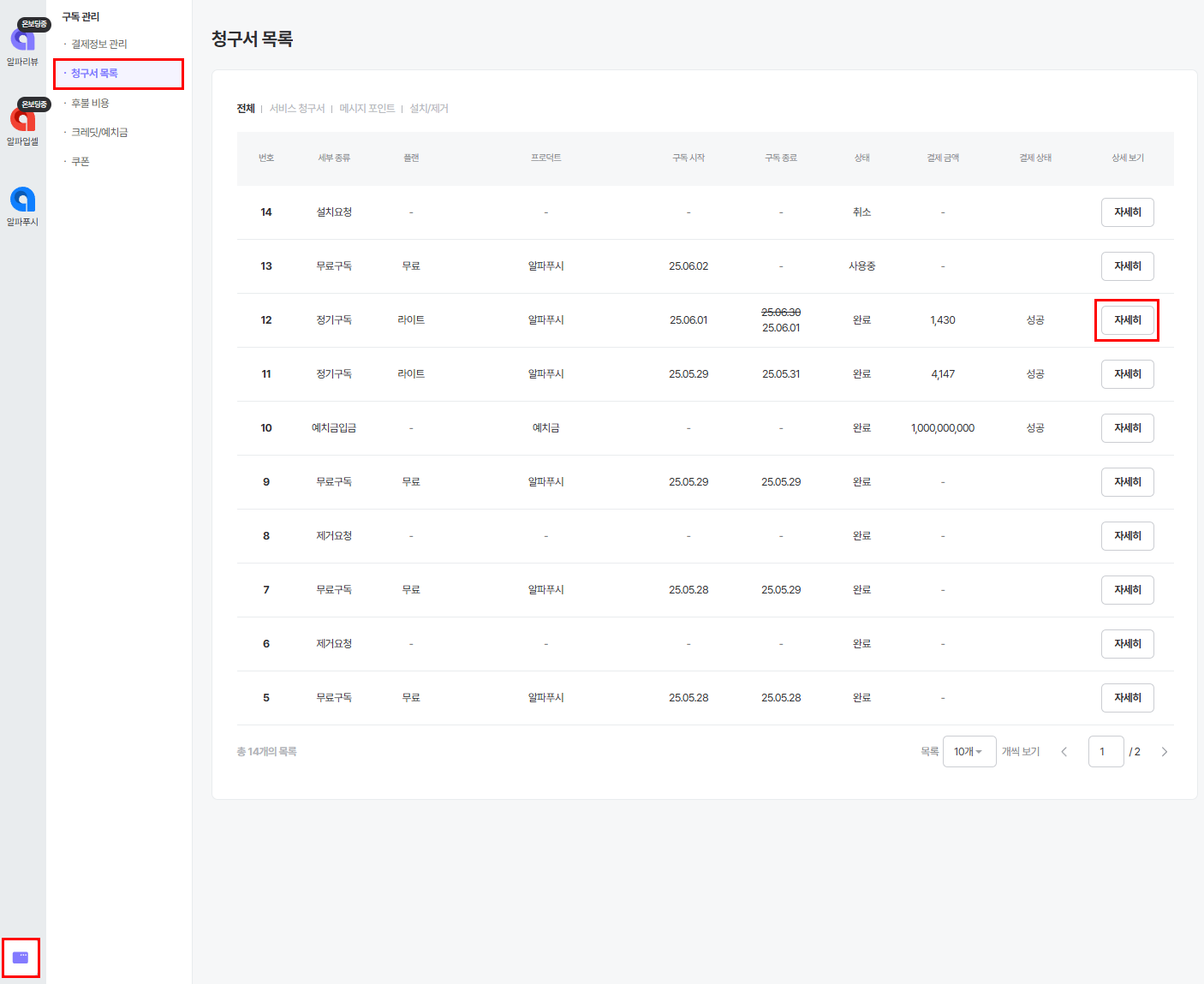
접속 경로: [구독 관리 > 청구서 목록]
결제 내역은 청구서 목록에서 확인 할 수 있어요!
자세히를 눌러 상세 내역과 결제 영수증을 확인해보세요
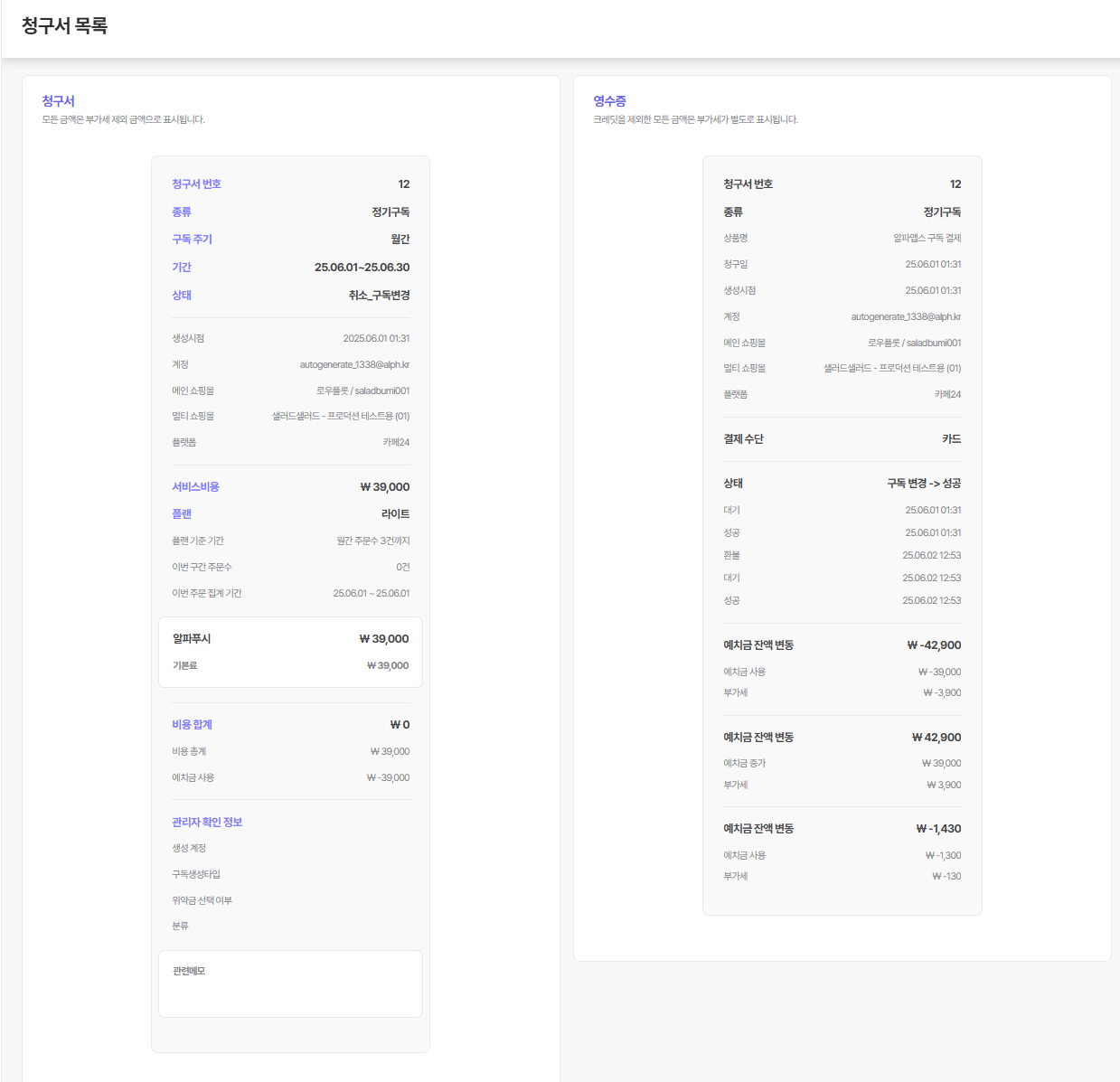
 결제 영수증 확인 방법

과거에는 알파앱스 대시보드 내에서 카드 영수증을 확인 할 수 없어, 별도 요청 시 이메일로 전달 드렸으나, 현재 카드 영수증을 직접 확인하실 수 있도록 대시보드가 개선 되었습니다.
따라서 카드 결제 영수증 전달을 요청하셔도 접수되지 않으며, 대시보드 내에서 카드 영수증을 직접 확인 해주시면 됩니다.
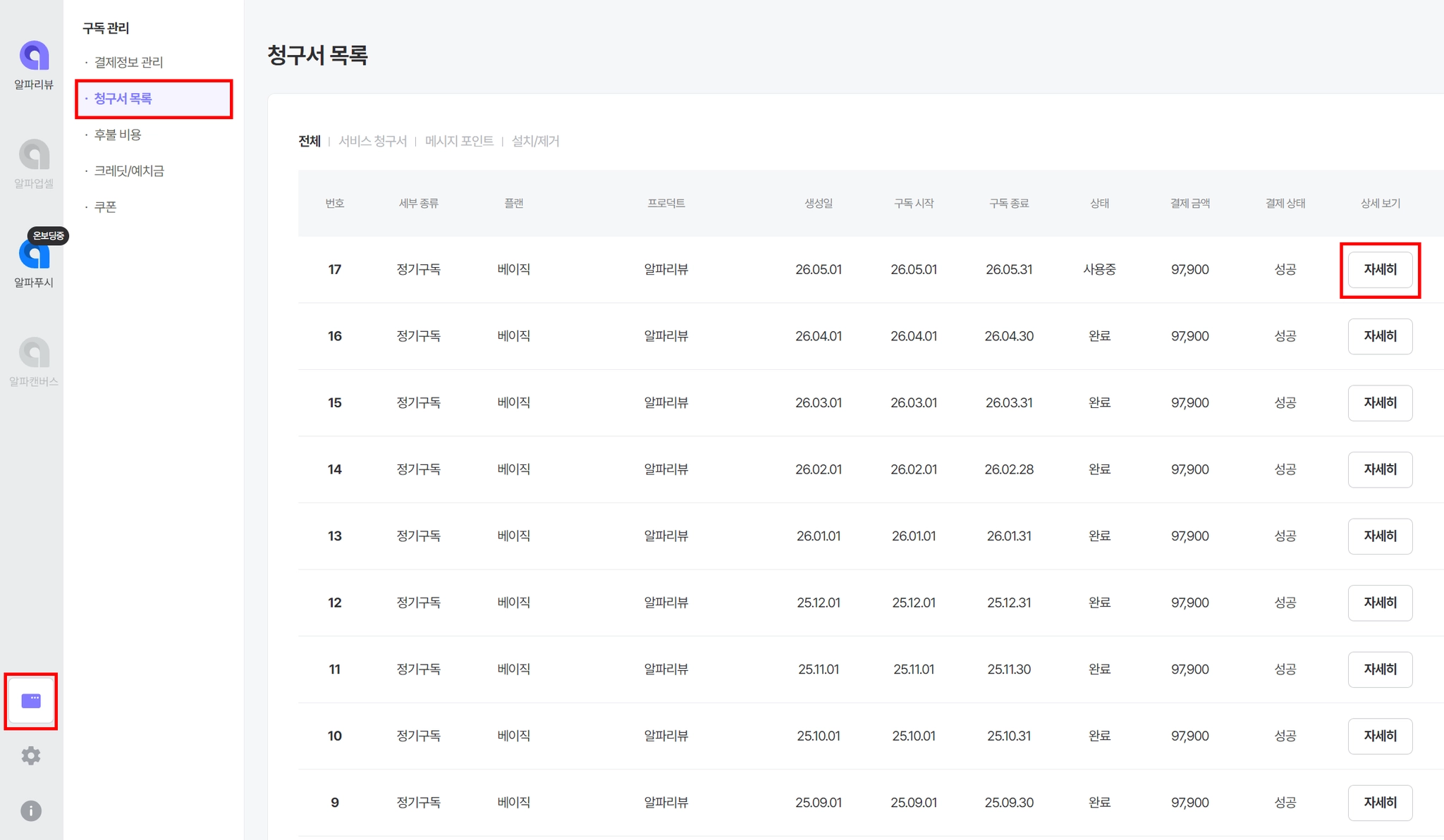
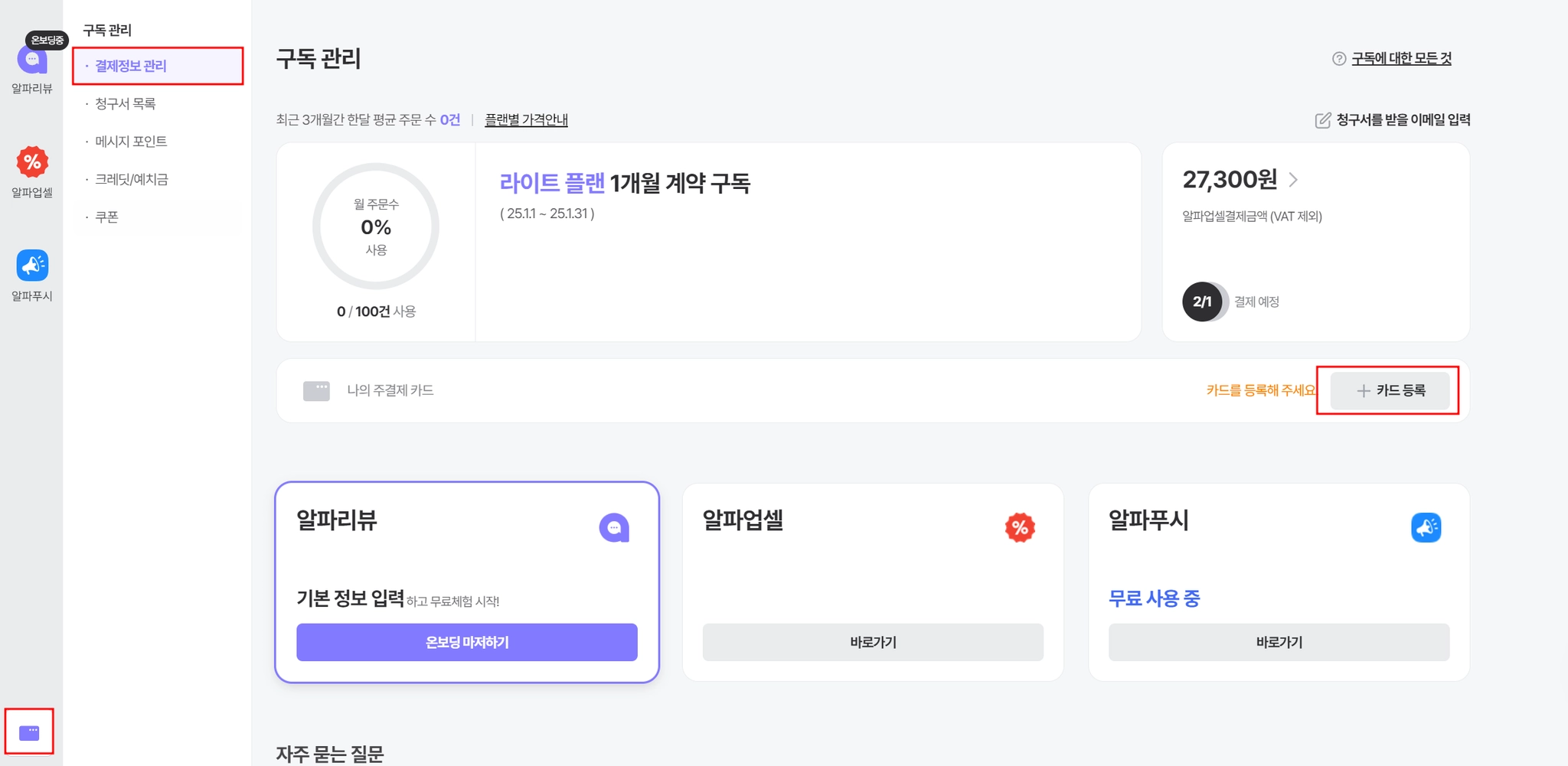
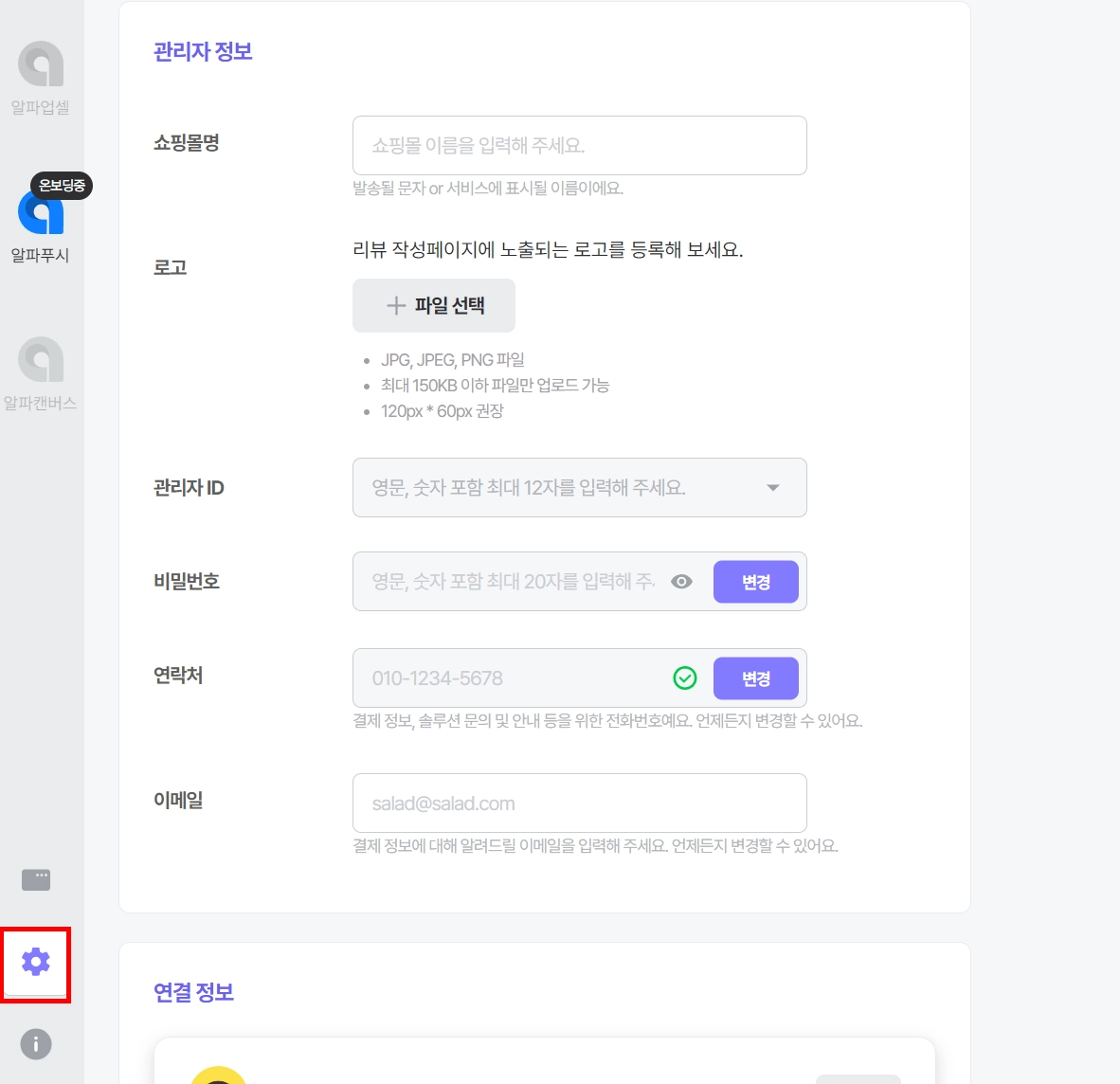
접속 경로:[구독 설정 > 청구서 목록 > 자세히]
1.
위 경로로 이동하여 상단의 [카드 영수증 확인] 버튼을 클릭 합니다.
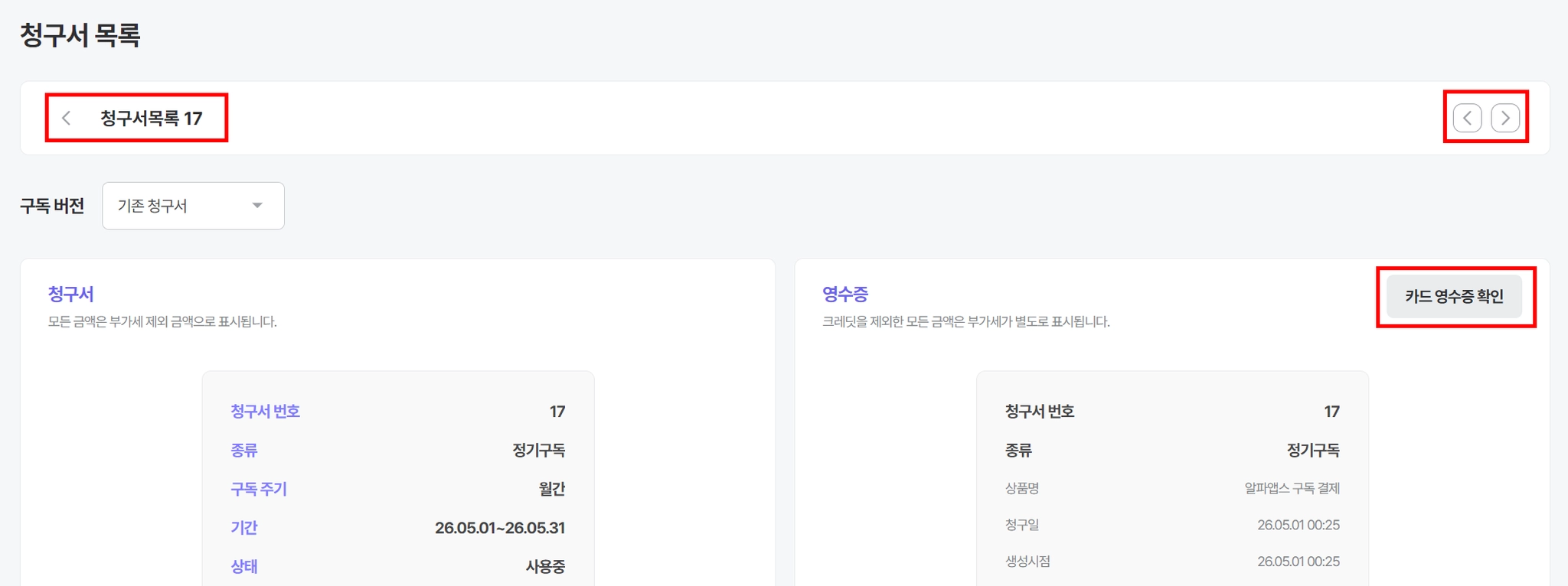
•
청구서 목록을 누르면 이전 화면으로 돌아갑니다.
•
우측의 <,>버튼을 누르면 현재의 화면에서 다음 청구서로 이동 됩니다.
•
카드 영수증 확인 버튼을 누르면 PG사의 카드 결제 영수증 화면으로 이동 합니다.
2.
카드 결제 영수증 확인 시 반드시 인증을 해야합니다.
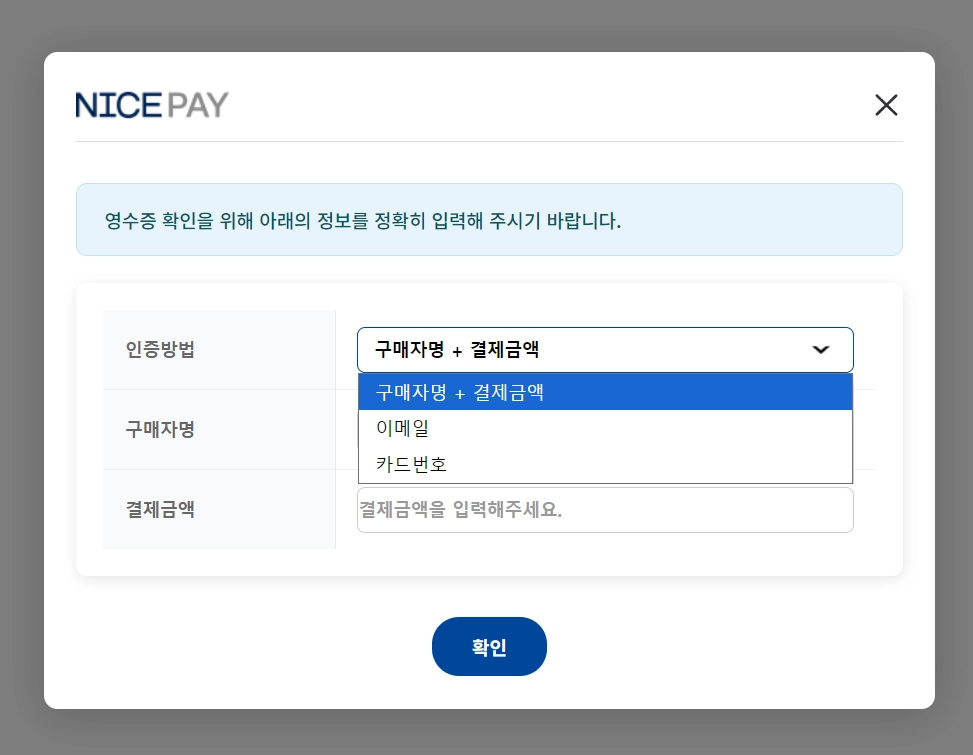
인증 방법을 추가 할 수 없으며, 아래의 세가지 방법 중 한가지를 선택하셔야 합니다.
카드 결제 영수증 인증을 위한 정보는 쇼핑몰 관리자 정보에서 확인하시면 됩니다.
각 인증 방법 별 정보 확인 경로는 아래와 같습니다.
•
구매자명+결제금액 = [기본 정보 > 관리자 정보 > 쇼핑몰 명] + 결제 금액(청구서에서 확인)
•
이메일 = [기본 정보 > 관리자 정보 > 이메일]
•
카드번호 = 등록하신 카드 번호 전체, 현재 등록되어있는 카드는 [구독 설정 > 결제정보 관리 > 나의 주결제 카드]에서 확인
3.
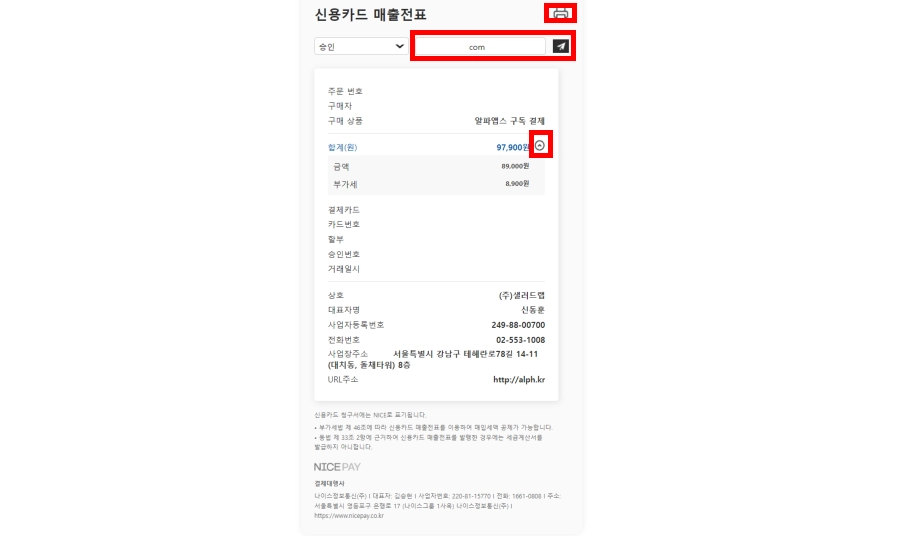
인증이 완료되면 카드 영수증을 확인하실 수 있습니다.
입력되어있는 상단의 이메일 주소는 변경 할 수 없고, 우측의 버튼을 누르면 입력 되어있는 이메일 주소로 결제 영수증이 발송 됩니다.
합계의 금액 옆 화살표 버튼을 눌러 부가세가 표시되도록 할 수 있습니다.
•
화살표가 닫혀있는 상태에서는 영수증에 부가세가 표시되지 않습니다.
상단의 프린트 모양 이모지를 누르면 해당 영수증을 pdf 파일로 다운로드 받을 수 있습니다.
 관련 가이드 바로가기


