




 기능 사용 전 반드시 필독!

초스피드 회원가입은 무료 버전 기능이에요!


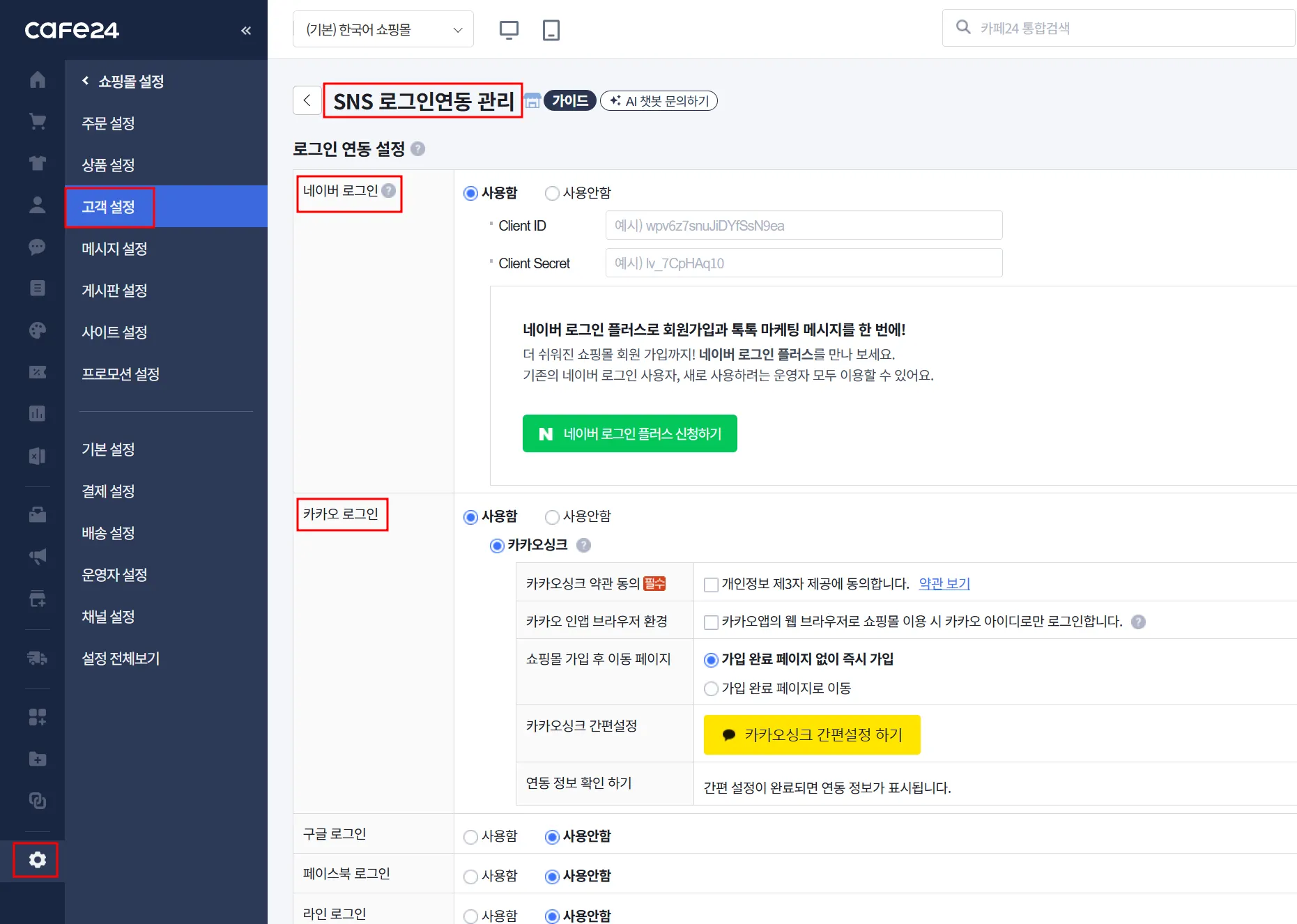
카페24에서 SNS 계정을 연동한 후 기능을 사용할 수 있어요!
네이버, 카카오 계정을 연동 해두시면 초스피드 회원가입 설정 시 알파푸시로도 자동 연동 됩니다
SNS 로그인 연동은 카페24에서 직접 등록해야 하며, 알파앱스에서는 등록을 지원하지 않습니다
카페24 접속 경로: [카페24 관리자 로그인 >  쇼핑몰 설정 > 고객 설정 > SNS 로그인연동 관리]
쇼핑몰 설정 > 고객 설정 > SNS 로그인연동 관리]

별도의 설치 작업/이전 작업은 필요하지 않아요! 설정 완료 후 쇼핑몰에 바로 적용 됩니다
 초스피드 회원가입을 처음 사용하신다면 카페24의 설정을 완료 해주시고 기능을 사용 해주세요동일한 기능을 사용하고 계신다면 이전 서비스를 해지하신 후 알파푸시 기능을 사용 해주세요
 초스피드 회원가입이란
알파푸시의 초스피드 회원가입 기능은
번거로운 회원 가입 과정을 SNS 계정으로 편리하고 쉽게 완료할 수 있도록 기능을 제공해드리고 있어요
더 나은 서비스 제공을 위해 알파푸시팀이 더욱 노력하겠습니다
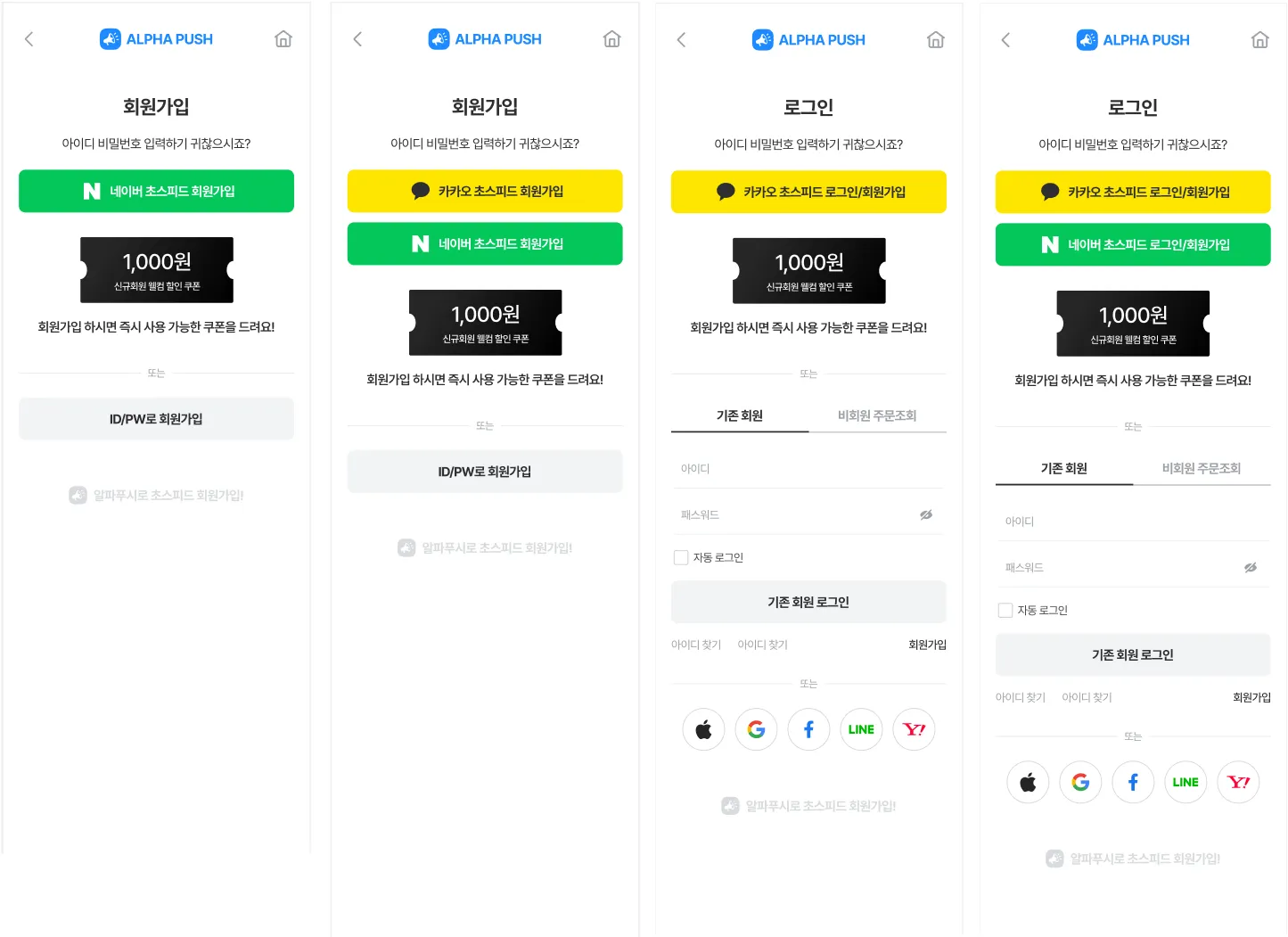
 초스피드 회원 가입 쇼핑몰 적용 예시 이미지
 초스피드 회원가입 설정 방법

접속 경로: [프리미엄 기능 > 초스피드 회원가입 > 설정하기]
1.
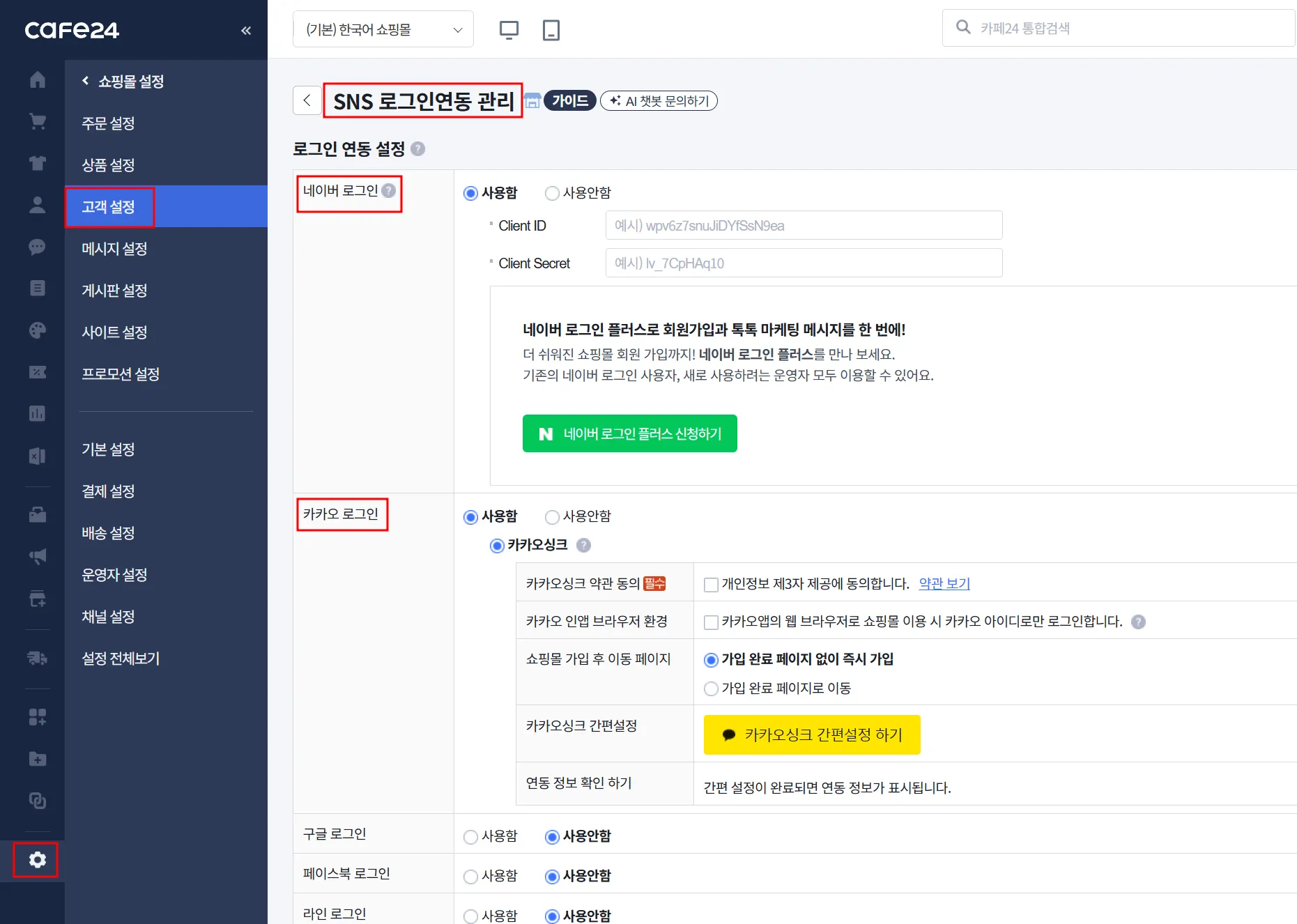
초스피드 회원가입은 카페24에서 SNS 계정을 연동한 후 기능을 사용할 수 있어요!
2.
카페24의 설정이 완료 된 상태라면, 알파푸시에서 추가 작업은 필요하지 않아요!
[프리미엄 기능 > 초스피드 회원가입] 메뉴로 이동 후 설정을 시작해주세요
 설정하기 클릭 시 자동으로 연동 된 계정이 확인 되고, 카페24 상에 연결 된 계정이 없다면 아래의 이미지와 같은 안내가 보여져요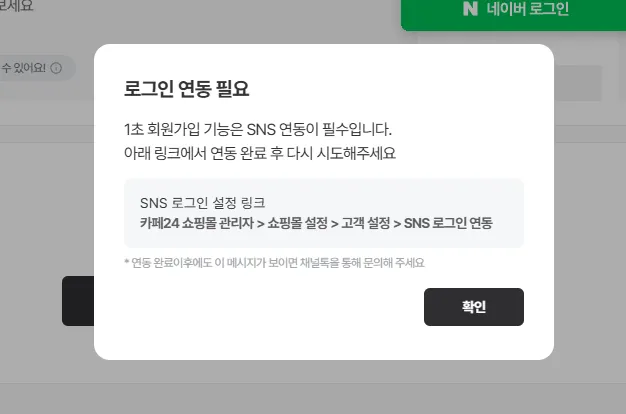

이미 기능을 활성화 한 상태에서 SNS 계정을 추가 연동하셨다면 기능을 다시 활성화해야 반영 됩니다
2.
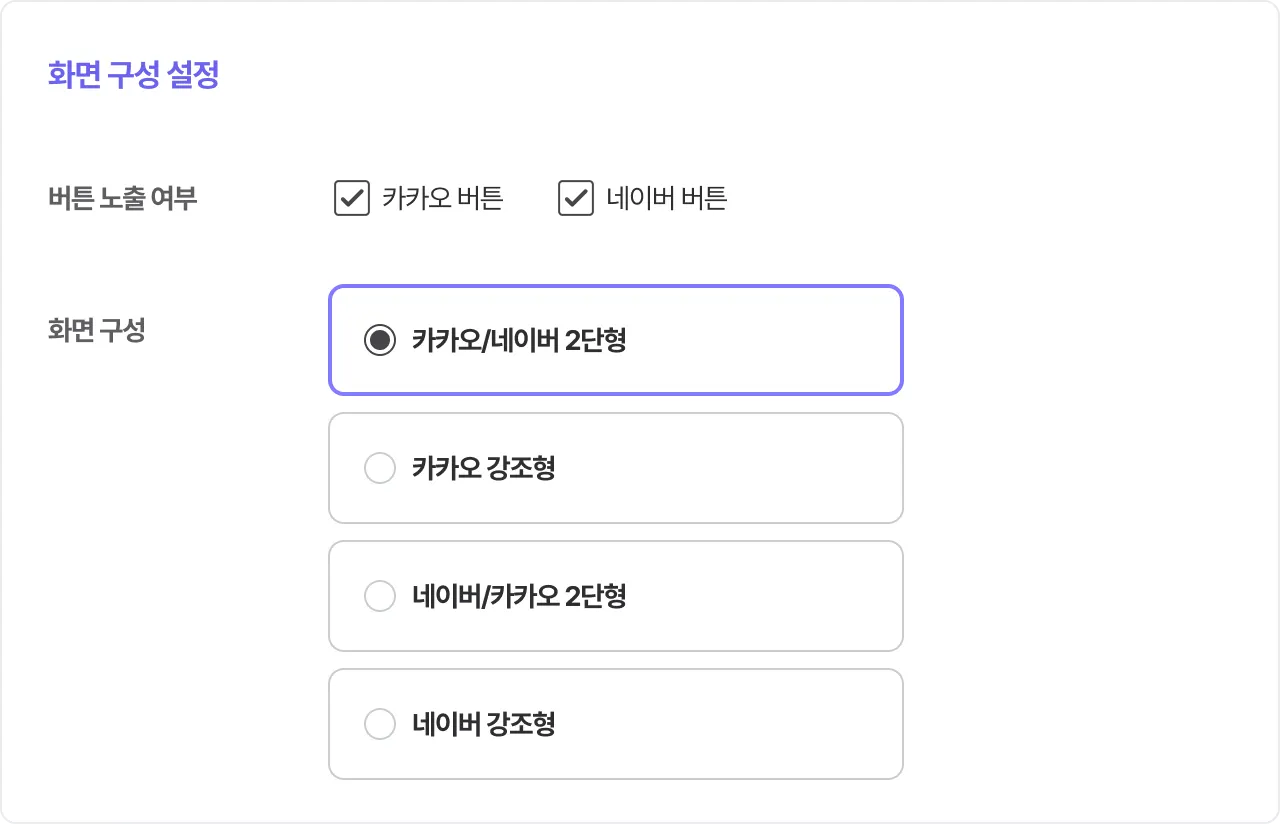
카카오·네이버 버튼의 화면 구성을 설정해 주세요
•
버튼 노출 여부: 카카오와 네이버 두 계정 모두 연동 된 상태에서만 선택지가 제공 됩니다
•
화면 구성: 어떤 구성으로 계정이 보여질지 선택 해주세요
◦
2단형: 동일한 위치에 동일한 크기로 각 계정의 로그인 또는 회원가입 버튼 노출
◦
강조형: 강조되지 않은 방식의 경우 하단에 작은 아이콘으로 노출
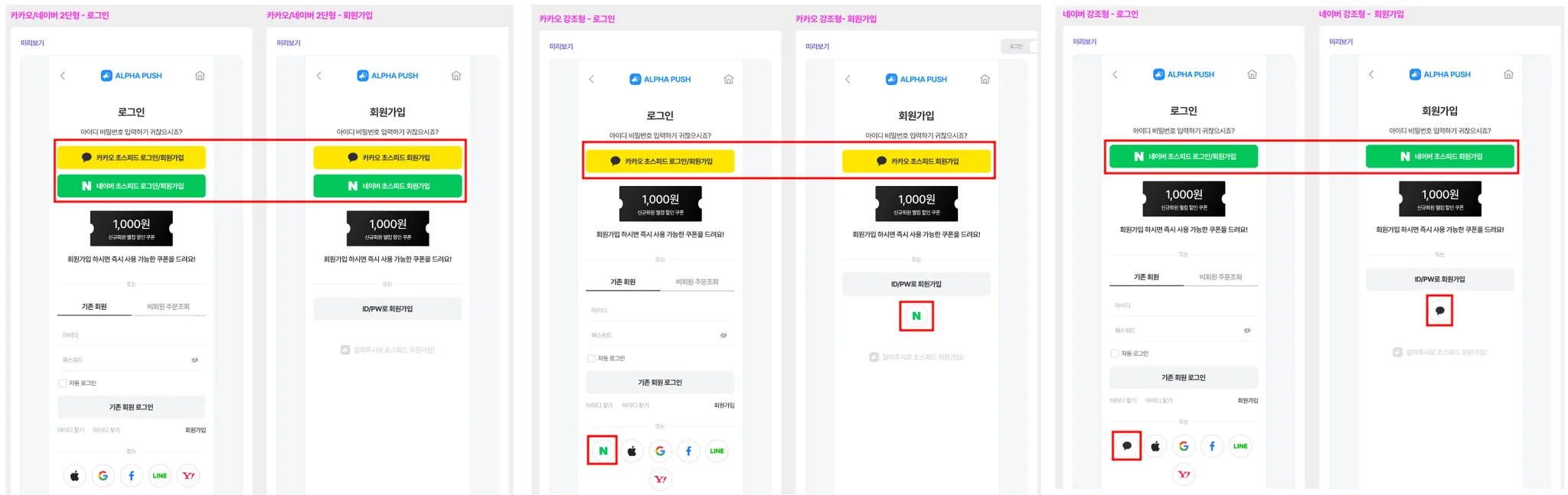 카카오, 네이버 외 SNS 버튼은 회원가입 페이지에서는 노출 되지 않으며, 로그인 페이지에서만 노출됩니다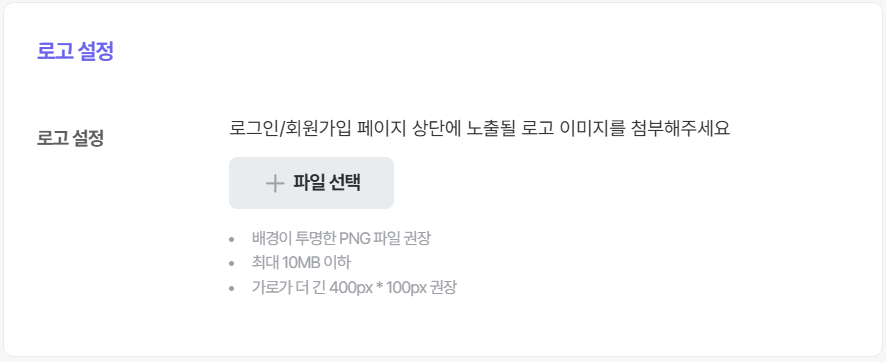
3.
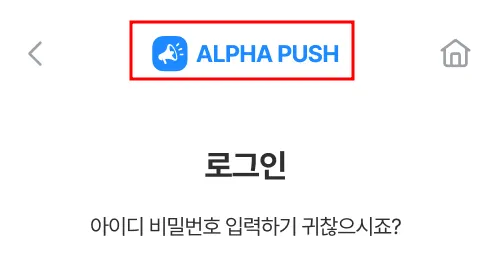
로그인/회원가입 페이지 상단에 보여질 로고 이미지를 등록 할 수 있어요
•
로고는 배경이 투명한 PNG 파일, 최대 10MB 이상, 가로가 더 긴 400px*100px(권장)의 이미지로 업로드 해주세요

4.
최근 로그인 설정에서 고객이 가장 최근에 이용한 로그인 수단에 [최근 로그인] 배지를 노출 할 수 있어요
•
상세 디자인 설정에서 배지 형태, 노출 위치, 둥글림, 생상을 설정할 수 있습니다
•
기본 설정은 비활성화(OFF)상태이며, 활성화 시 채움형 · 오른쪽 배치 · 둥글림 48px로 기본 적용 됩니다
 최근 로그인 상세 디자인 설정 예시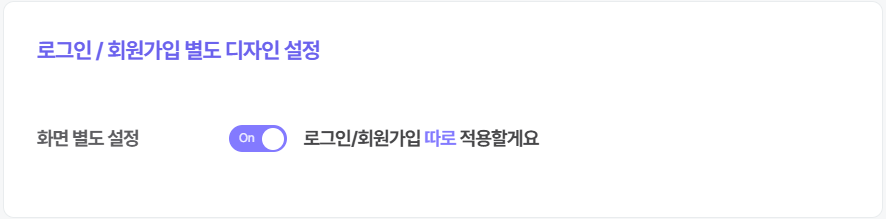
5.
로그인과 회원가입 창의 디자인 설정을 각 각 원하실 때 사용해보세요!
•
버튼 비 활성화 시 로그인/회원가입 창이 설정한 동일한 디자인으로 보여집니다
6.
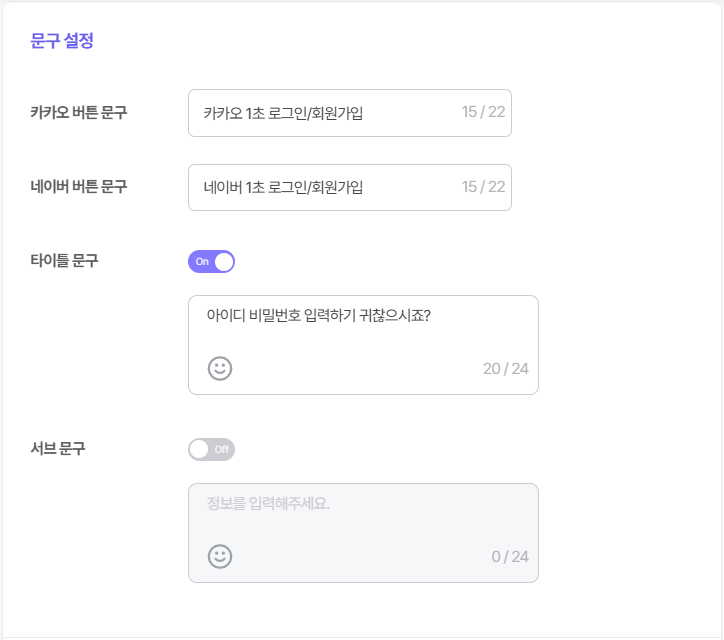
초스피드 회원가입의 버튼과 로그인/회원가입 창에 노출 될 문구를 설정해보세요!
•
카카오/네이버 버튼 문구: 각 버튼에 노출 될 문구를 설정 할 수 있어요(띄어 쓰기 포함 최대 22자)
•
타이틀 문구(Main): 회원 가입 화면에서 볼드(굵게)처리 되어 보여지는 타이틀 문구의 템플릿을 수정하실 수 있어요(띄어 쓰기 포함 최대 24자)
•
타이틀 문구(Sub): 볼드(굵게) 처리 되어 보여지는 메인 문구 아래에서 보여지는 타이틀 문구의 템플릿을 수정하실 수 있어요
미리보기 화면은 이미지로 제공되어 실제 설정과 다르게 보일 수 있어요 수정 후 적용 여부는 실제 쇼핑몰에 적용된 화면으로 정확하게 확인 해보세요!
특정 SNS 계정 연동을 삭제하는 것은 불가능 합니다 카페24에 연동해두신 SNS 계정 모두 보여지게 되므로 사용을 원치 않으시는 계정은 카페24에서 사용 안함으로 변경 해주세요
7.
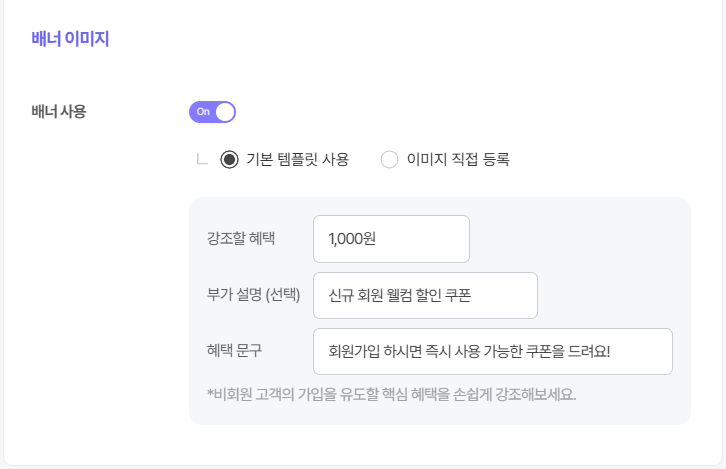
이미지 또는 강조하고 싶은 혜택이 있다면 입력해주세요
•
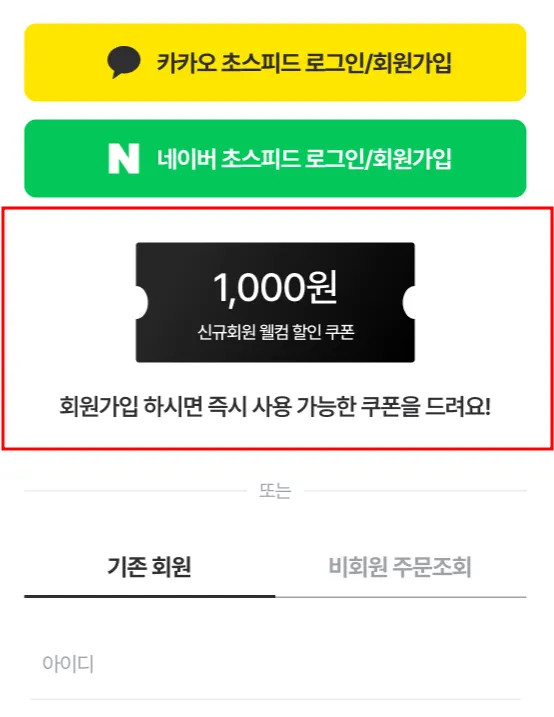
기본 템플릿: 기본 이미지 내에서 혜택, 설명, 문구 내용을 변경 할 수 있어요
•
이미지 직접 등록: 가로길이 최소 420px 이상, 최대 20MB 이하의 JPG,PNG 파일로 업로드 해주세요
초스피드 회원가입에서는 혜택 안내만 가능하며, 실제 쿠폰 발급은 카페24에서 설정 해주셔야 합니다!카페24 쿠폰 발급 방법
8.
알파푸시는 카페24 로그인 페이지가 먼저 로딩된 후 스크립트가 로딩되는 구조입니다
따라서 카페24 로그인 화면 노출을 최소화하려면 기존 로그인 HTML에 알파푸시 코드를 수동으로 추가해주세요!
두 페이지에서 알파푸시 스크립트가 바로 로딩되어 페이지 깜빡임 현상을 최소화할 수 있습니다
 해당 항목은 필수 항목이 아닌 선택 항목으로 필요 시 설정해주세요!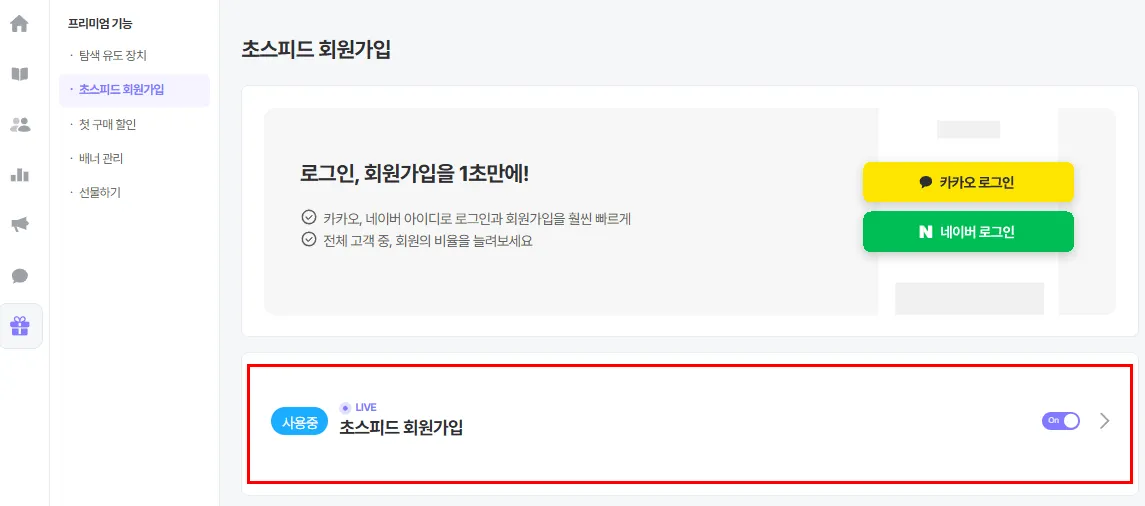
9.
초스피드 회원가입 화면에 보여질 내용을 설정한 후, 우측 상단의 설정 완료 버튼을 눌러주세요
이후 기능을 활성화하시면, 별도의 설치 없이 LIVE 상태로 변경되며, 회원가입 페이지에 적용됩니다
초스피드 회원 가입 기능 사용 여부와 상관 없이 카카오톡에서 마케팅 수신 동의 시 자동으로 추가됩니다!자동 친구 추가 설정 방법 설정 후 카카오 싱크 연동이 노출 되는 경우카카오싱크 연동 설정 방법  깜빡임 방지 코드 추가 (수동 설치)
깜빡임 방지 코드 추가 설정 시 [카페24 디자인 > html 내 코드 삽입] 까지 모두 완료 해주셔야 쇼핑몰 내에 적용 됩니다
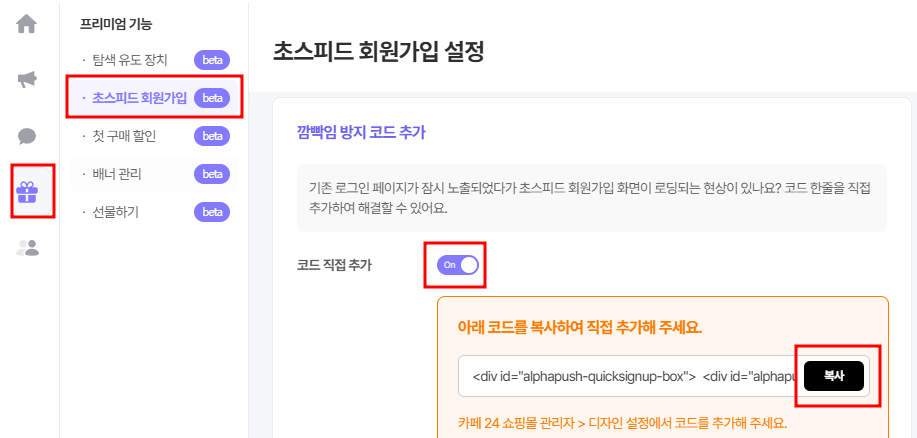
접속 경로: [프리미엄 기능 > 초스피드 회원가입 > 설정하기]
1.
깜빡임 방지 코드 추가 설정의 코드 직접 추가를 활성화 하신 후 코드를 복사 해주세요
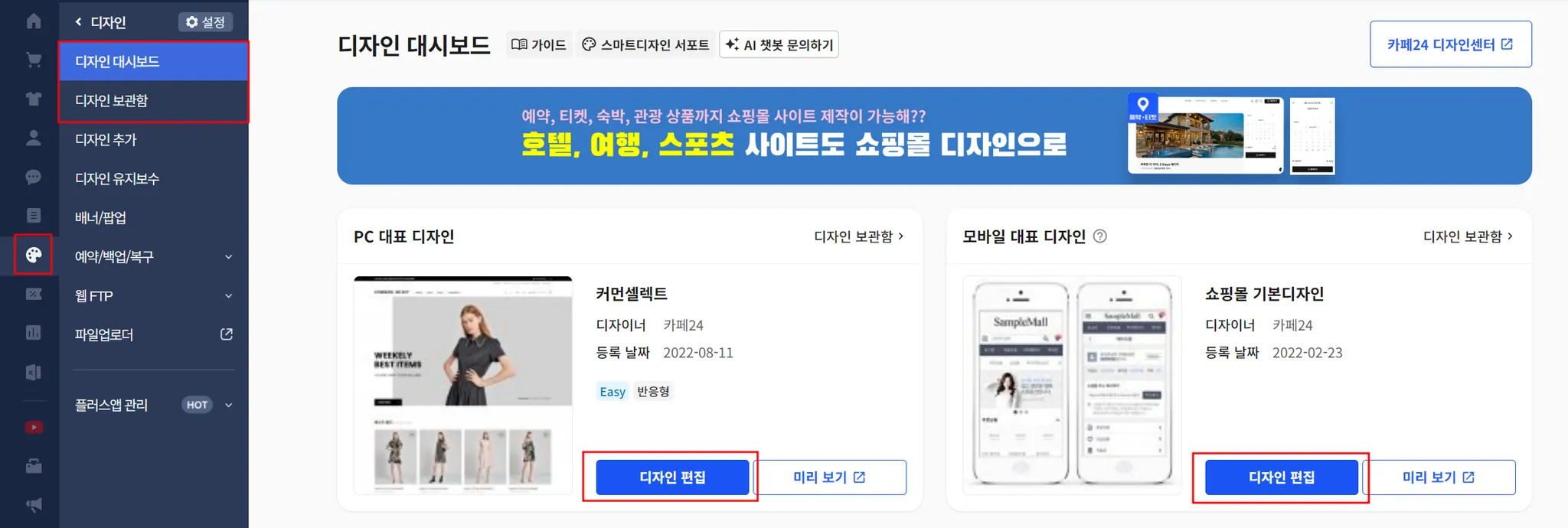
2.
카페24 어드민 로그인 후 디자인 편집을 클릭 해주세요
만약 대표 디자인이 아닌 스킨에 설치를 원하시는 경우 디자인 보관함에서 해당 스킨의 디자인을 편집 해주세요
주의사항
•
반응형 스킨이 아니라면 PC와 모바일 스킨 모두 설치 작업을 해주셔야 합니다
(반응형 스킨은 1개의 스킨 디자인이 화면 너비를 인식해 자동으로 PC/MO 디자인이 전환되는 스킨을 뜻합니다)
•
스마트 디자인 Easy도 html 수정이 가능 합니다
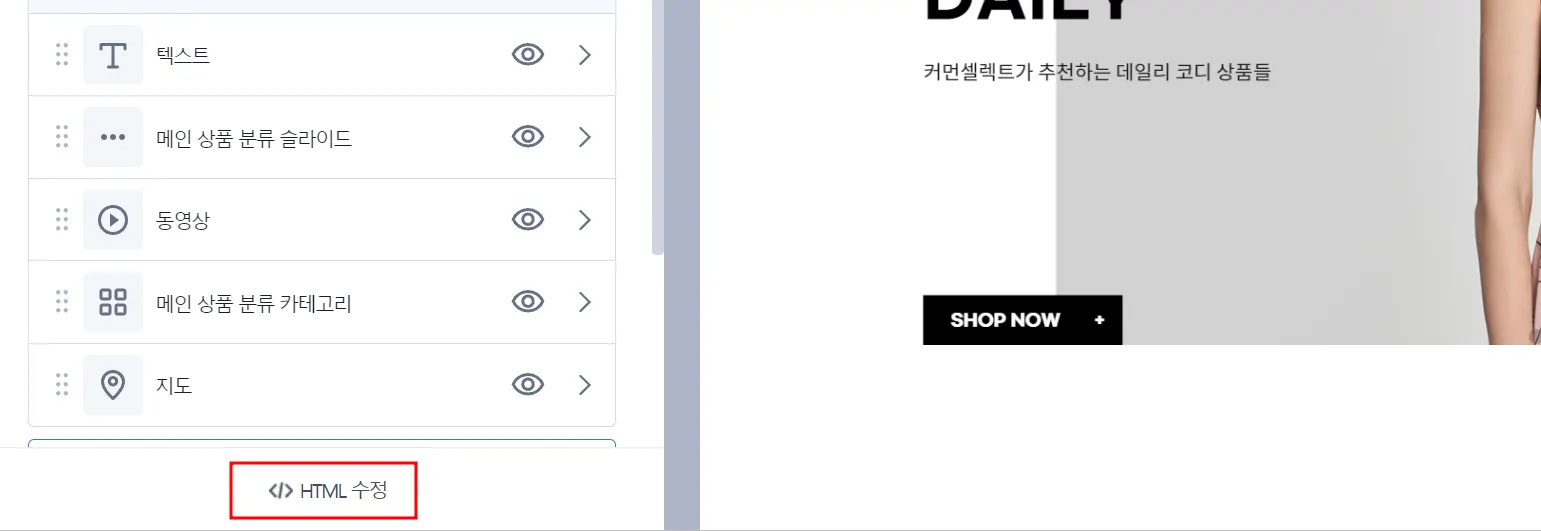 동영상 가이드로 상세한 방법을 확인해보세요
이해를 돕기 위한 예시 이미지로 실제 쇼핑몰 내 위치는 다를 수 있습니다
동영상 가이드로 상세한 방법을 확인해보세요
이해를 돕기 위한 예시 이미지로 실제 쇼핑몰 내 위치는 다를 수 있습니다3.
로그인과 회원가입, 이용약관 페이지에 모두 추가 해주셔야 하며, 카페24 디자인 html <!--@layout(/layout/basic/layout.html)-→ 코드 하단에 복사 해두신 깜빡임 방지 코드를 삽입해주세요
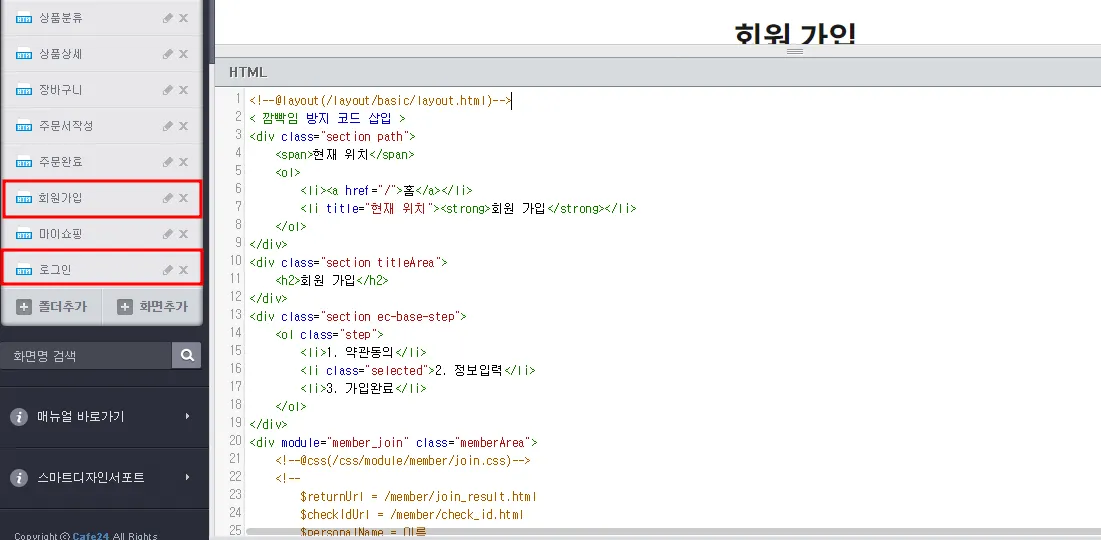
 <!--@layout(/layout/basic/layout.html)-→
 해당 코드 바로 아래에 삽입 해주시면 되지만, 디자인에 따라 삽입 위치가 상이할 수 있으므로 반드시 설정 후 쇼핑몰을 확인 해보세요!
초스피드 회원 가입 기능을 사용하지 않을 때에는 직접 코드를 삭제하거나 주석처리(숨김처리)를 해주셔야 합니다4.
디자인 편집창 좌측 상단의 저장 버튼을 클릭한 뒤 쇼핑몰의 캐시/쿠키 삭제 후 적용 된 모습을 확인 해보세요
 초스피드 회원가입 X 핏콜라보 연동
알파푸시의 초스피드 회원가입 기능과 핏콜라보 기능을 연동할 수 있어요!
핏콜라보가 어떤 기능인지 궁금하다면? → 핏콜라보 기능 확인하기
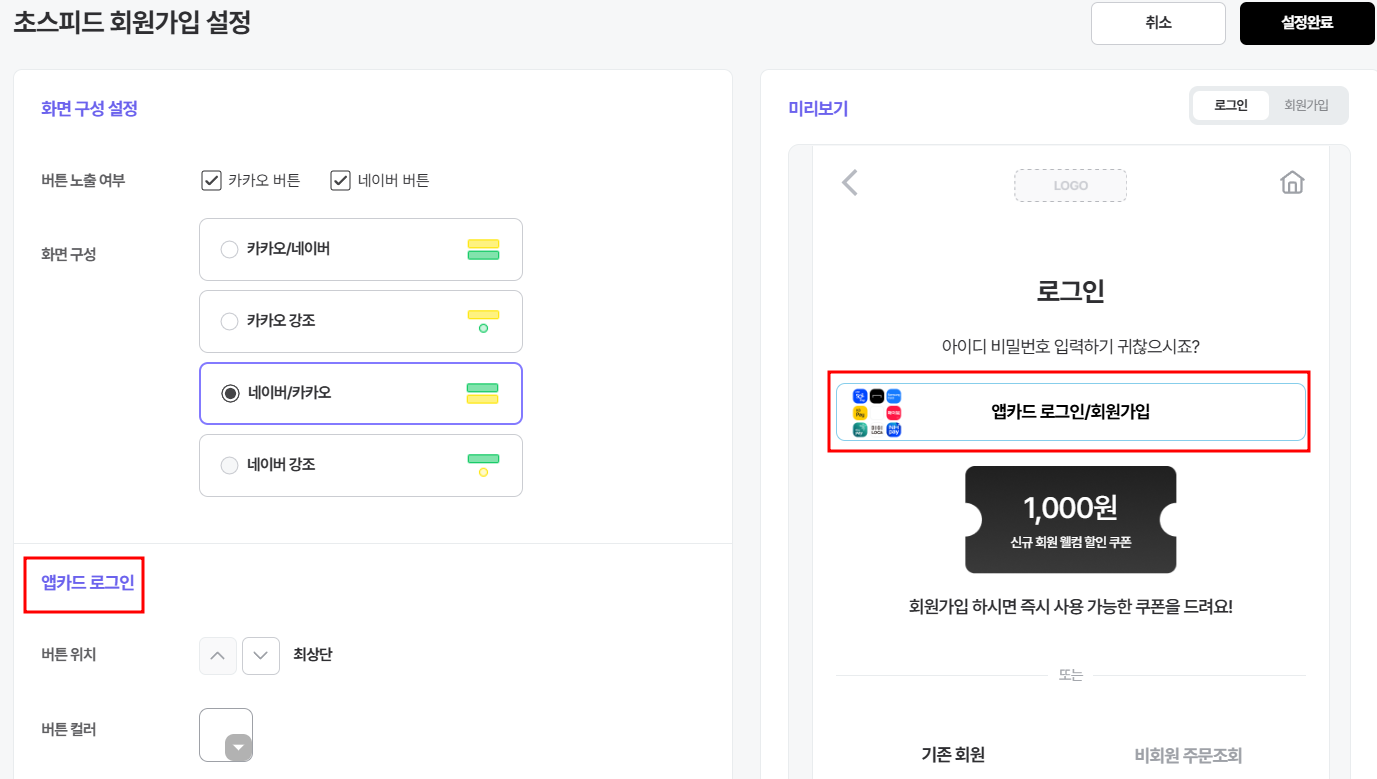
1.
핏콜라보 기능을 사용 하고 있다면 알파푸시 초스피드 회원가입 사용 시 로그인 화면에서 앱 카드 로그인 버튼이 노출 돼요!
•
핏콜라보 앱 카드 버튼 노출은 쇼핑몰 로그인 페이지 HTML에 코드가 추가 되어있어야 하며, 버튼 설치 코드는 핏콜라보 어드민에서 제공됩니다
•
앱 카드 관련 기능은 핏콜라보 쪽으로 문의 주셔야 자세한 내용 확인이 가능합니다
핏콜라보 기능을 사용하고 있지 않으면 대시보드에 ‘앱카드 로그인’부분이 노출 되지 않습니다 회원가입 페이지에서는 앱 카드 로그인 버튼이 노출 되지 않습니다(로그인 페이지만 노출) 다른 기능 확인 하기