.png&blockId=03392f57-2f6c-4872-b044-60a53c4e125f)

.png&blockId=2cb46f3e-549c-808a-bd0f-efd0c99ef694&width=3600)
 위젯 설정 전 반드시 필독!
알파 업셀 설치 시 모든 위젯은 기본적으로 설치 돼요! 만약 사용을 원하지 않는 위젯이 있을 경우 미 사용으로 변경 해주시면 됩니다
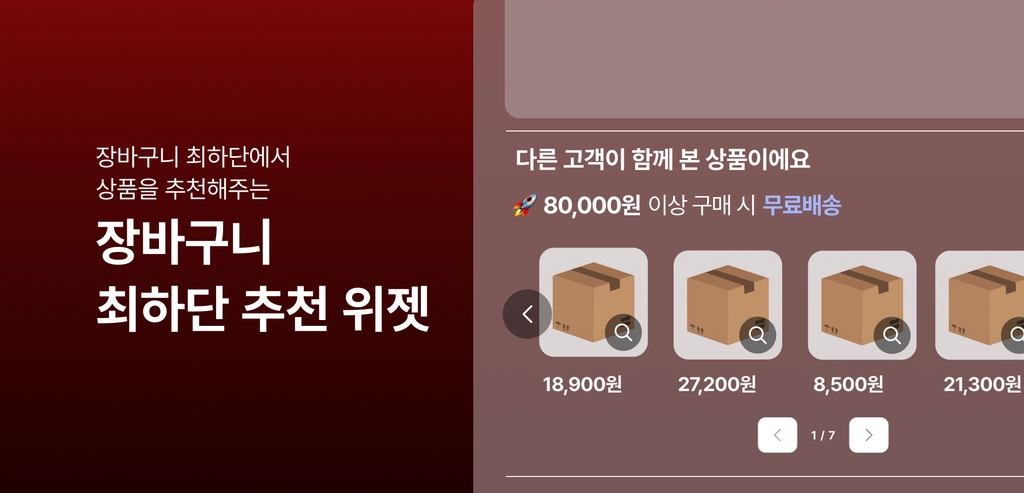
위젯 설정의 미리보기는 구매 버튼 클릭 위젯과 장바구니 버튼 클릭 위젯, 장바구니 최하단 추천 위젯만 제공됩니다!
알파 업셀은 디자인 수정 작업을 도와드리고 있지 않습니다!
알파업셀에서 디자인 수정 시 쇼핑몰에 어떤 오류가 발생할지 알 수 없고, 오류 발생 시 대처가 불가능하기 때문에 디자인 수정 작업을 도와드리기 어려운 점 양해 부탁드립니다
설정 변경 방법
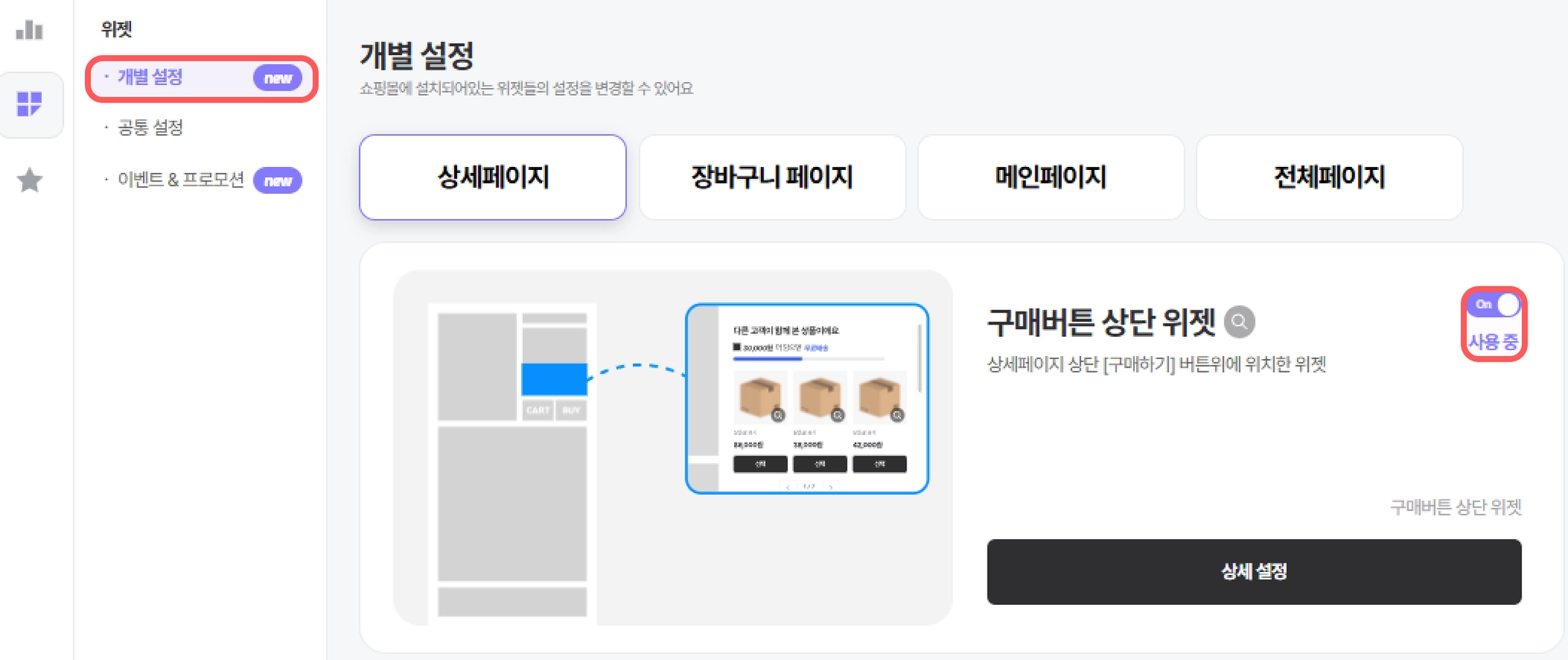
접속 경로:[위젯 > 개별 설정 > 상세 설정]
1.
쇼핑몰에 설치 되어있는 위젯 중 설정을 변경하고 싶은 위젯 아래의 상세 설정 버튼을 눌러주세요
상세 설정 버튼을 눌러주세요설치된 위젯명이 궁금하다면?2.
상세설정 버튼 클릭 하여 이동 되는 페이지에서 원하시는 설정을 변경하신 후 페이지 우측 상단의 저장하기 버튼을 눌러야 반영 돼요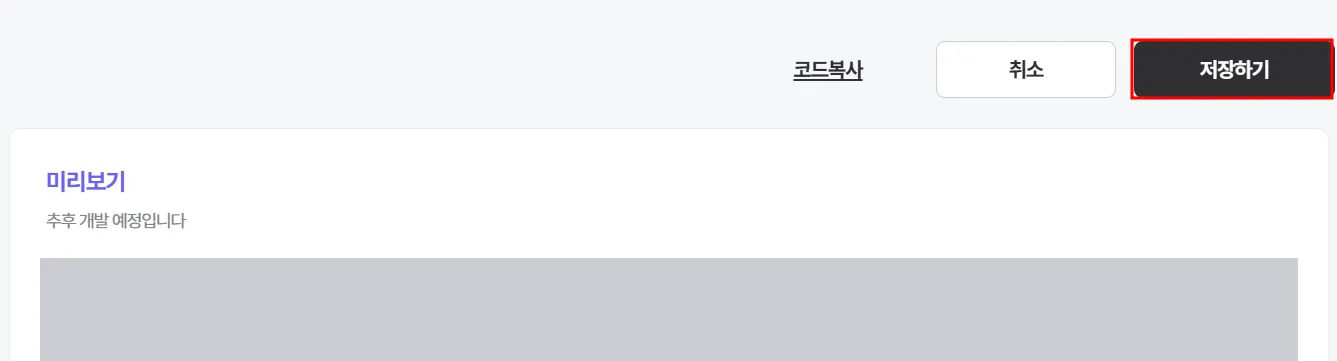
3.
변경 된 설정은 자동으로 적용되며, 별도의 코드 수정 작업은 필요하지 않아요!
4.
변경 된 설정이 적용되기까지 최대 10~15분 소요 되며, 시간이 경과 된 후 브라우저의 캐시/쿠키를 삭제하여 확인 해주세요
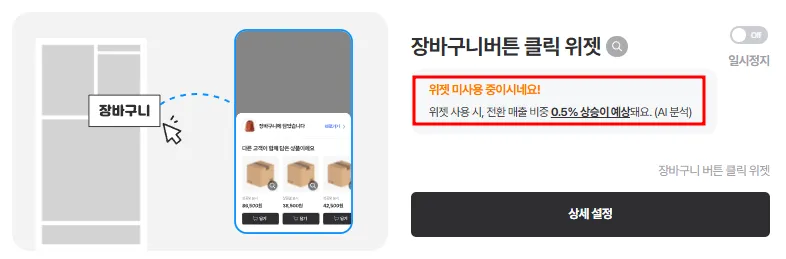
비활성화 된 위젯은 활성화 시 성과가 얼마나 상승 되는지 확인 할 수 있어요!예상 성과를 확인 후 위젯을 활성화 하여 성과를 높여보세요!
설정 방법
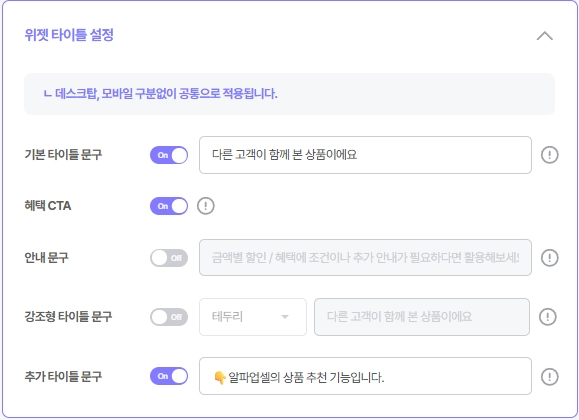
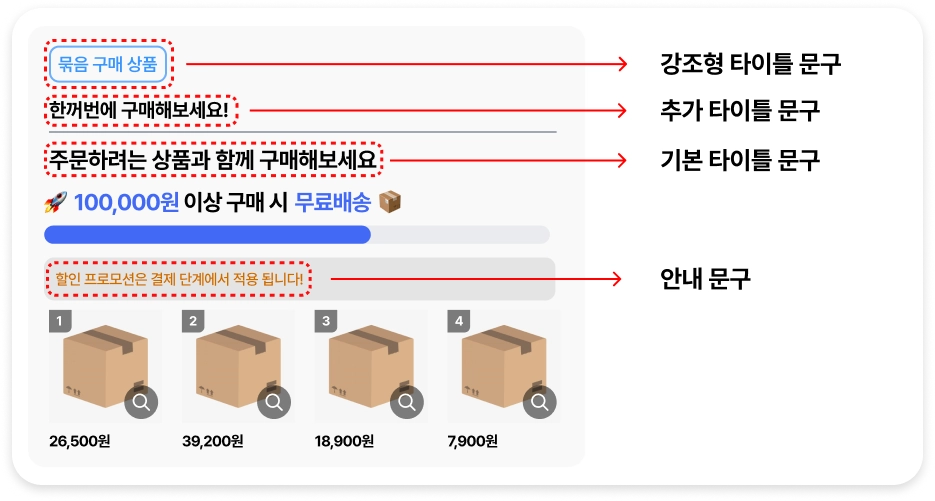
위젯 타이틀 설정
1.
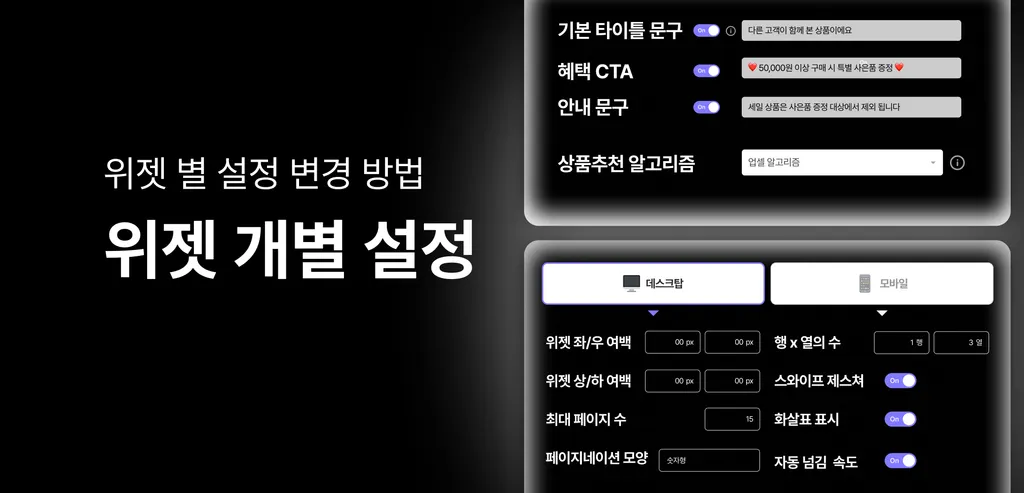
위젯에 노출 되는 문구와 사용 여부를 설정할 수 있어요!
•
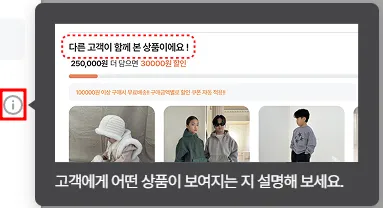
각 설정 우측의 ⓘ 아이콘에 마우스를 가져다 놓으면 문구 위치를 확인 할 수 있습니다
•
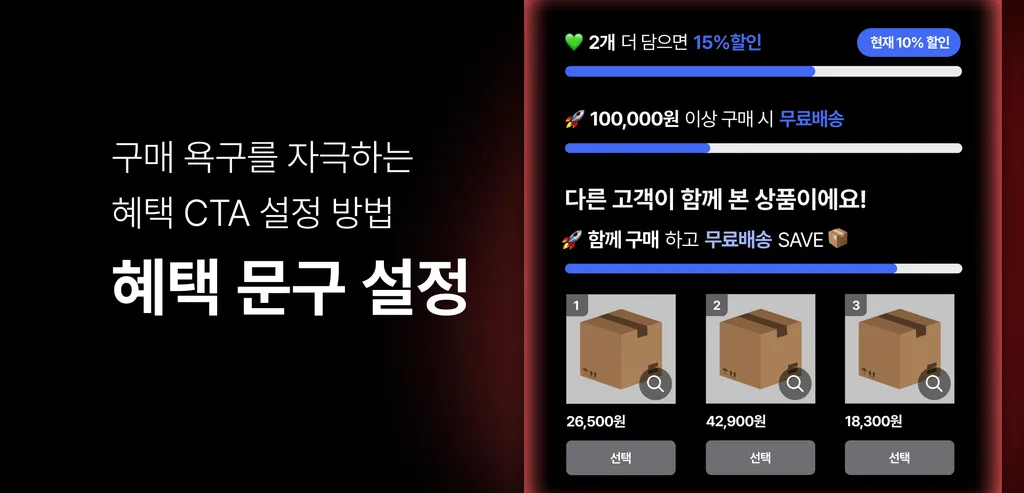
혜택 CTA 비활성화 시 n원 이상 구매 시 무료배송 영역과 텍스트 하단의 프로그레스 바 영역이 노출되지 않습니다
2.
상품추천 알고리즘에서 AI 자동 추천 설정 시 어떤 기준으로 상품이 추천 될 지 설정 할 수 있어요
알고리즘 확인하기 위젯 타이틀 문구는 PC/MO에 공통으로 적용 됩니다 직접 추천 설정과 AI 추천 설정을 동시에 사용하시는 경우 추천 그룹에 묶여있는 상품이 우선 되어 보여집니다 AI 추천 설정을 사용하지 않고, 직접 추천을 해두시지 않았다면 위젯 전체가 미 노출 됩니다 무료 배송 사용여부 비활성화 / 프로모션 미사용 시 프로그레스 바가 채워지는 기준이 없는 상태이므로 상품을 3개 담으면 100%로 채워집니다
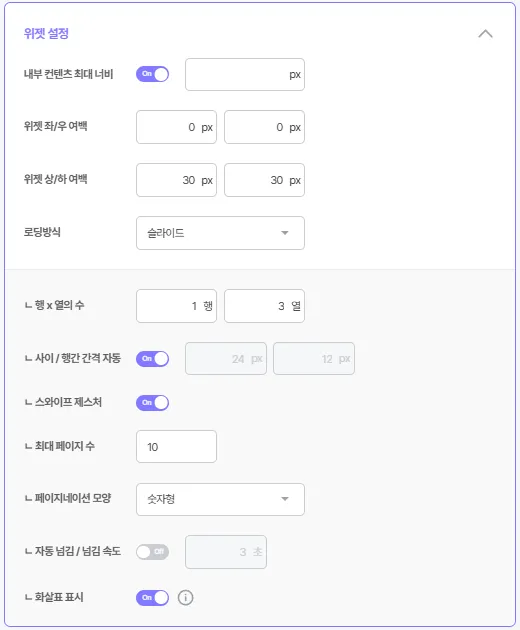
위젯 설정
3.
데스크탑과 모바일은 별도로 설정할 수 있습니다
테스크탑과 모바일 모두 기본 값이 설정 되어있으며, 여백 등 원하는 설정을 변경해서 사용하시면 됩니다
4.
위젯에 보여지는 디스플레이 디자인(행과 열의 수, 최대 페이지 수, 페이지네이션 모양 썸네일 이미지, 썸네일 기준 등)을 설정을 변경하여 수정할 수 있고 버튼 노출 여부를 설정할 수 있어요!
5.
위젯 마다 보여지는 정보가 다르기 때문에 변경하실 수 있는 설정 또한 다르게 보여져요
상품명이 몇 줄 몇개 로 보여질 지, 상품 썸네일 이미지의 모서리가 둥글게 처리 되도록, 썸네일 또는 위젯 내 버튼 클릭 시 장바구니 담기 등 어떤 동작을 하도록 할 지, 페이지 네비게이션의 위치까지 모두 변경 하실 수 있습니다
알파업셀 위젯의 작동 방식을 변경하고 싶다면, 현재 사용하고 있는 위젯 중 변경이 가능한 설정들을 확인해보세요!
사이 / 행간 간격 설정 시 위젯 내에서 상품 썸네일 사이의 간격, 2줄 이상 노출 시 행 간의 간격을 변경할 수 있습니다 최대 페이지 수가 10으로 설정 되어있더라도 추천 될 상품의 수가 적으면 10페이지 까지 노출 되지 않습니다 페이지네이션 모양에서 ‘페이지네이션 없음’ 선택 시 페이지를 넘길 수 없어 첫 페이지만 보여지게 됩니다 설정 활성화 후 픽셀 값(px)을 수동으로 입력할 수 있습니다 내부 컨텐츠 최대 너비는 쇼핑몰에 설치되어 보여지고 있는 위젯의 가로 길이로 설정 변경 시 위젯 크기가 변경 됩니다 알파업셀 위젯은 반응형이며(스킨 폭에 자동 반응), 위젯의 가로 길이를 더 넓히거나 줄일 수 있습니다
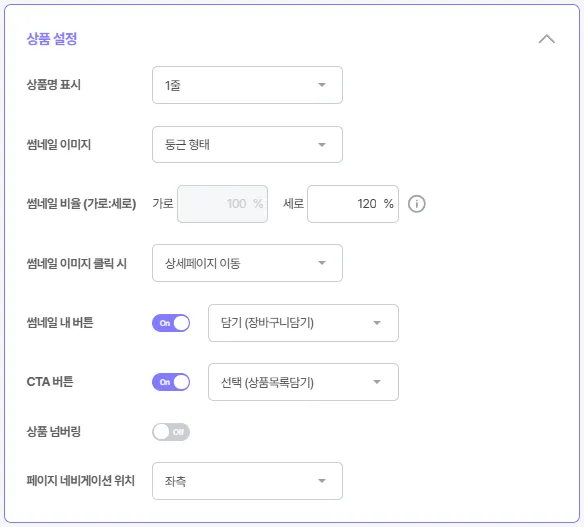
상품 설정
6.
상품명과 썸네일 이미지, 크기 설정 및 썸네일 내 버튼에 대한 노출을 설정 할 수 있어요
•
썸네일 이미지 클릭 시/썸네일 내 버튼/CTA 버튼 작동 방식은 아래와 같아요
◦
상세페이지 이동: 업셀 위젯 내 썸네일 클릭 시 해당 상품의 상세페이지로 이동, 퀵 뷰/선택/담기와 같은 추가 동작은 하지 않습니다.
◦
상품 정보 퀵뷰: 업셀 위젯에서 상품 썸네일 이미지, 이미지 내 버튼, CTA 버튼을 클릭하면 팝업창(퀵 뷰)으로 해당 상품의 상세 정보가 보여지고, 해당 팝업창을 통해 상품을 담거나 구매 할 수 있습니다.
◦
담기 (장바구니 담기): 업셀 위젯에서 상품 썸네일 이미지 내 버튼 또는 CTA 버튼을 클릭 시 상품이 장바구니에 담기게 됩니다. 필수 옵션을 선택해야하는 상품인 경우 옵션 선택 창이 노출 됩니다.
◦
선택 (상품목록담기): 업셀 위젯에서 상품 썸네일 이미지, 이미지 내 버튼, CTA 버튼을 클릭하면 상품 상세페이지에서 상품이 선택 됩니다. 장바구니에 담기지 않고 선택만 됩니다.
썸네일 이미지의 가로 비율은 100%에서 수정 할 수 없고, 세로 비율만 변경 할 수 있어요(최대 200%까지). 상품 썸네일 이미지 클릭 시 아무런 동작을 하지 않도록 하는 것은 불가능 합니다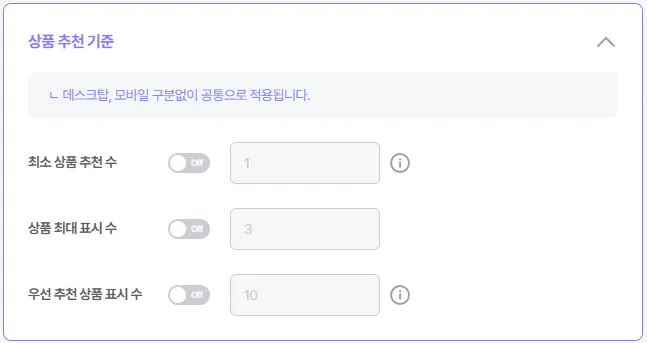
상품 추천 기준
7.
위젯에 표시 될 최소 추천 상품 수와 최대 상품 표시를 설정할 수 있어요
•
최소 상품 추천 수: 최소 n개 이상의 상품이 추천되도록 설정
•
상품 최대 표시 수: 최대 n개까지만 상품이 추천 되도록 설정
•
우선 추천 상품 표시 수: 우선 추천에서 다수의 상품을 설정 해둔 경우, 최대 n개의 상품까지만 우선 추천 되도록 설정
상품 추천 기준은 PC/MO에 공통으로 적용 됩니다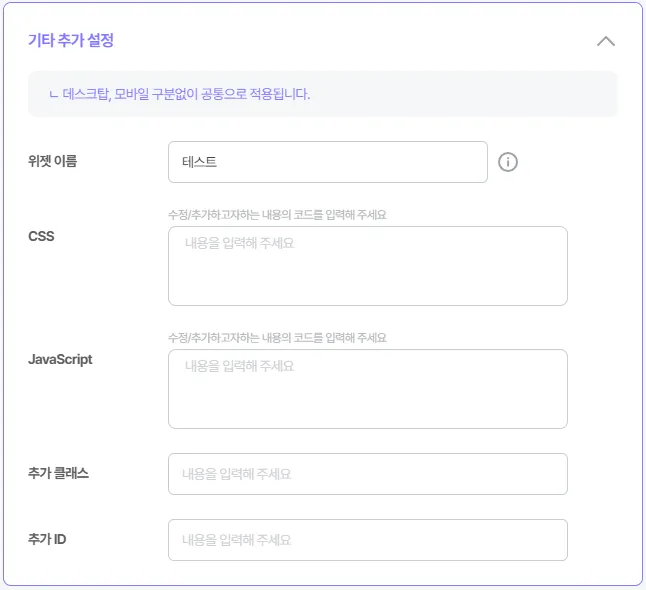
기타 추가 설정
8.
CSS수정과 JavaSvript를 통해 디자인을 커스텀 할 수 있습니다
•
현재 알파업셀에서는 위젯의 css 수정 작업에 도움을 드리지 않기 때문에 별도의 위젯 디자인 수정을 원하시는 경우 내부적으로 처리 해주셔야합니다.
다만 css/js 수정 시 전체 고객사의 위젯에 영향을 주는 범위는 수정 내역을 입력하셔도 반영 되지 않을 수 있습니다.
위젯 이름은 설치 후 위젯을 구분하기 위한 용도이며, 고객에게 노출 되지 않습니다필터링 버튼 설정 방법
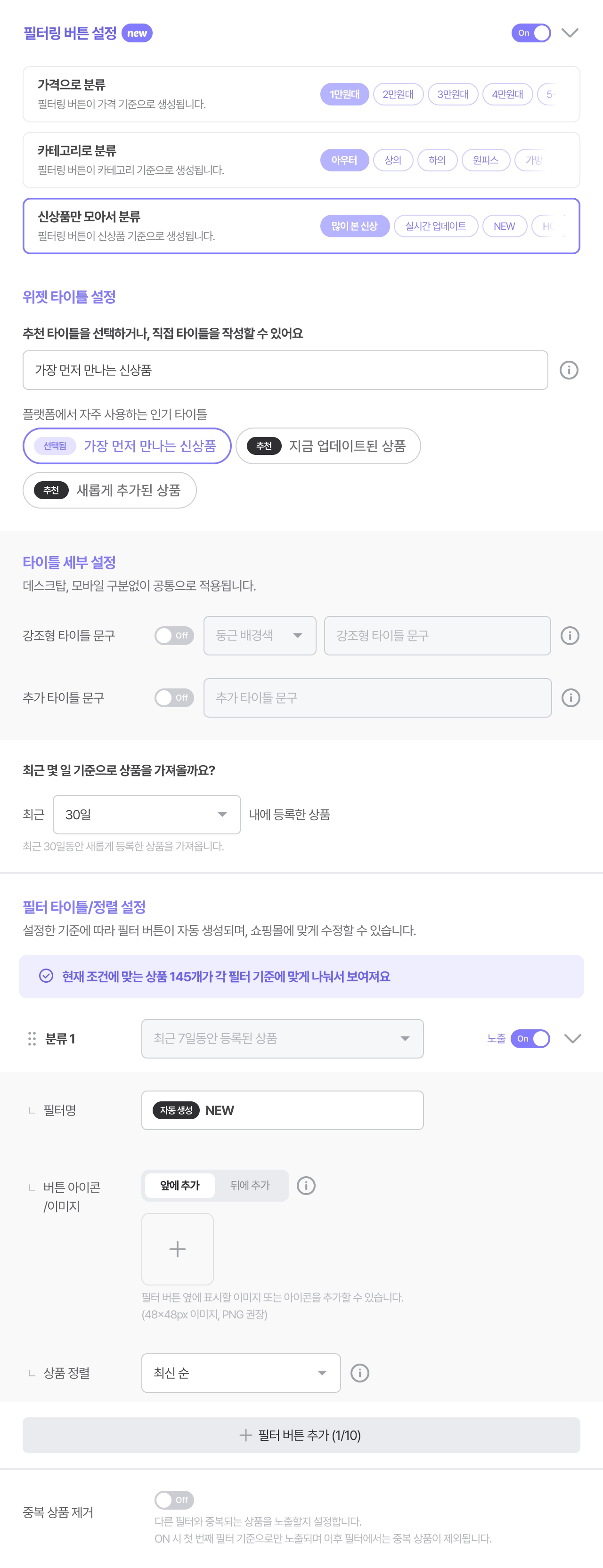
필터링 기능이란?
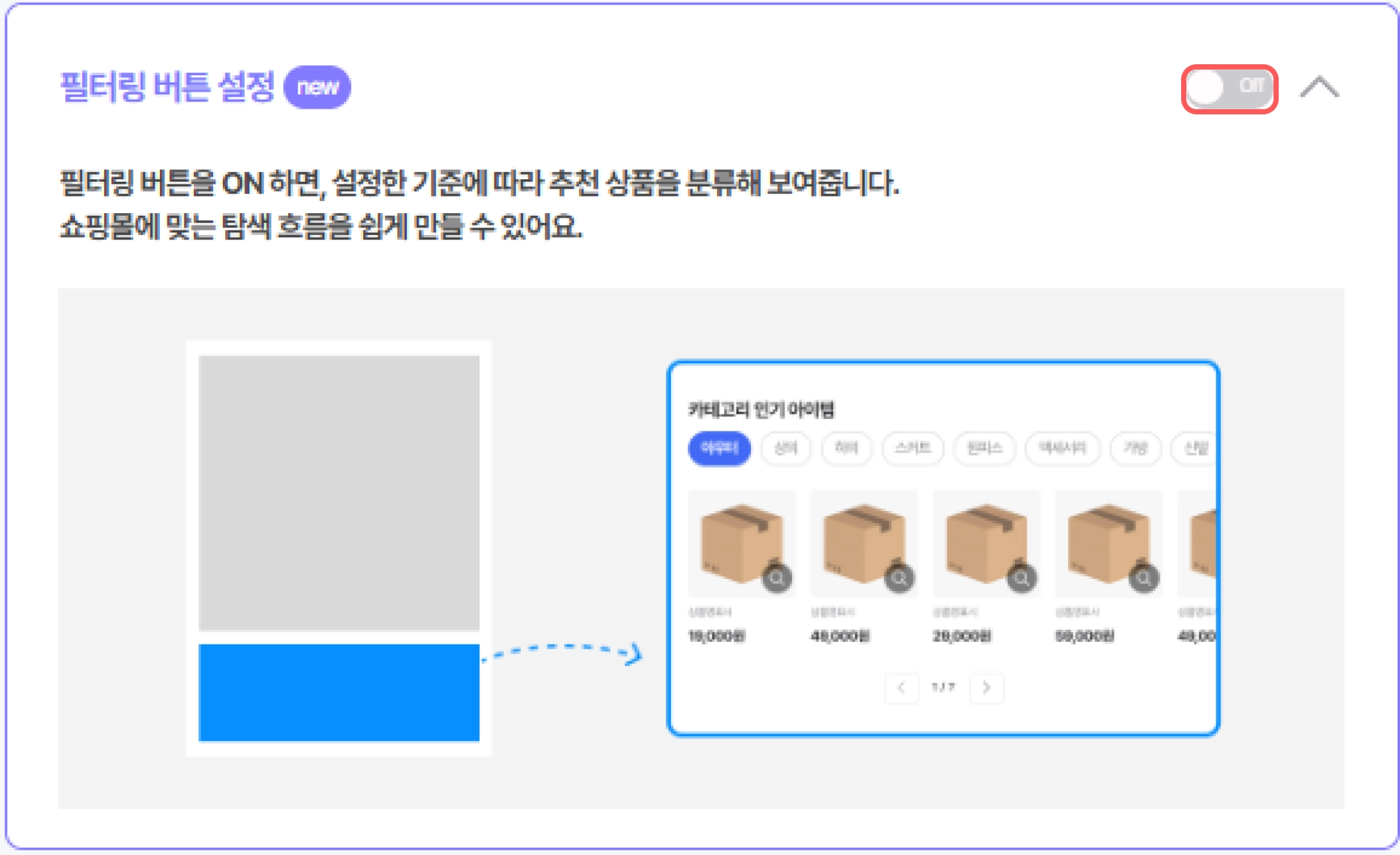
위젯에서 고객이 원하는 상품을 빠르게 찾을 수 있도록 가격, 카테고리, 신상품 조건으로 상품을 정렬해주는 기능이에요
1.
위젯 상세 설정에서 필터링 버튼을 활성화하면 세부 옵션 창이 활성화 됩니다
2.
위젯 타이틀은 자동으로 문구가 추천 되며, 직접 설정도 가능해요
위젯 타이틀 문구의 텍스트 색상은 [위젯 > 컬러 > 컬러셋 > 포인트 컬러]가 그대로 적용 됩니다
개별 설정은 불가능하며, 특정 위젯의 타이틀 문구 색상만 변경하고 싶으신 경우 별도로 css 수정을 해두셔야 합니다
3.
설정한 기준에 따라 필터 버튼이 자동 생성되며, 쇼핑몰에 맞게 직접 수정할 수 있습니다
필터 기준에 따라 설정 값이 달라지게 되며, [신상품]으로 설정 시 최근 7/14/30일 내에 등록 된 상품 중 어떤 기간을 기준으로 추천할 지 설정 할 수 있습니다.

4.
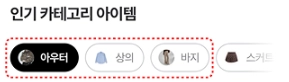
필터 버튼 옆에 표시할 이미지/아이콘을 추가할 수 있고, 등록은 48×48px 사이즈에 PNG파일을 권장합니다
5.
상품 정렬은 최신순, 많이 본 순, 많이 클릭한 순 , 많이 팔린 순, 가격 낮은 순, 가격 높은 순 중 선택 할 수 있어요
6.
중복 상품 제거 버튼으로 다른 필터와 중복되는 상품을 노출할지 선택할 수 있어요!
•
버튼 활성화 시 첫 번째 필터 기준으로만 노출되며 이후 필터에서는 제외됩니다
필터링 기능 적용 예시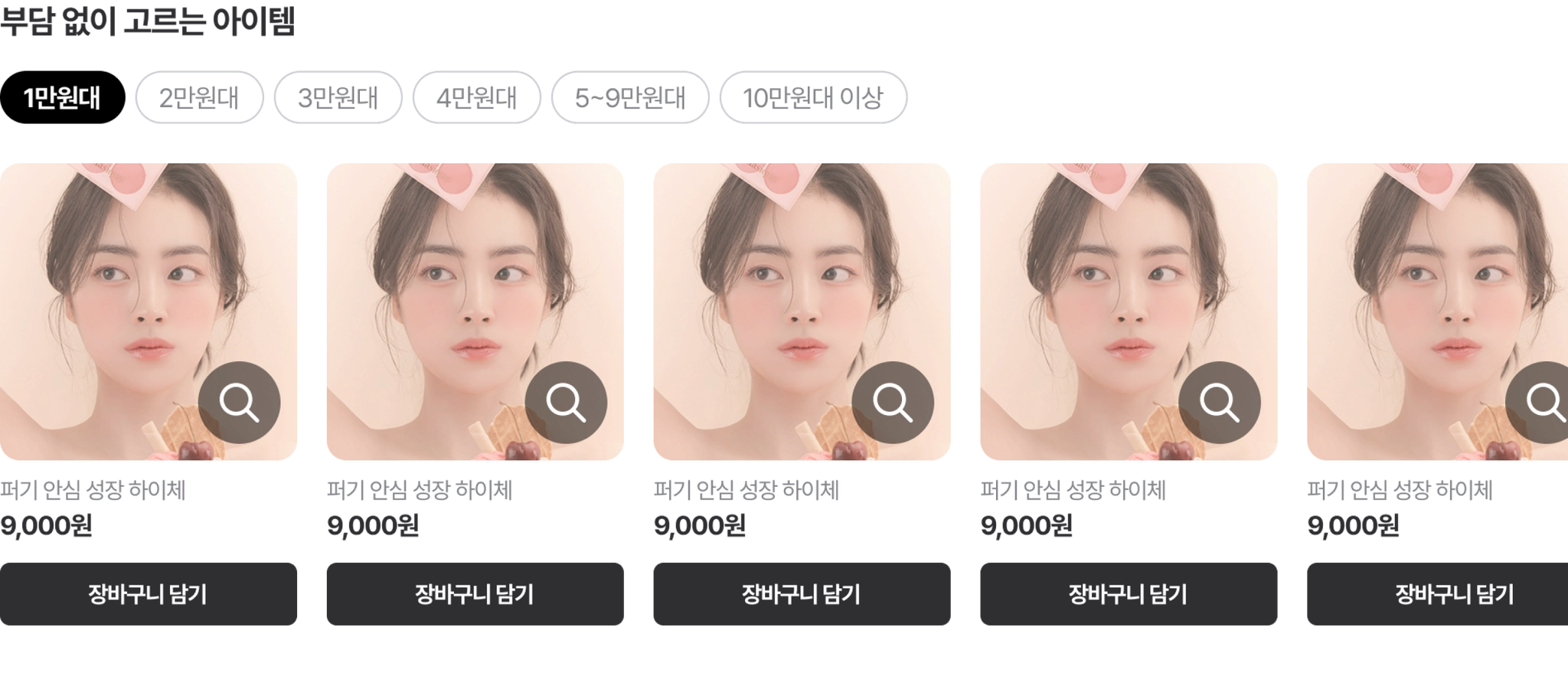 필터링 기능에서는 “실시간 행동 기반 알고리즘”만 사용 가능합니다 필터 버튼은 10개까지 추가 가능합니다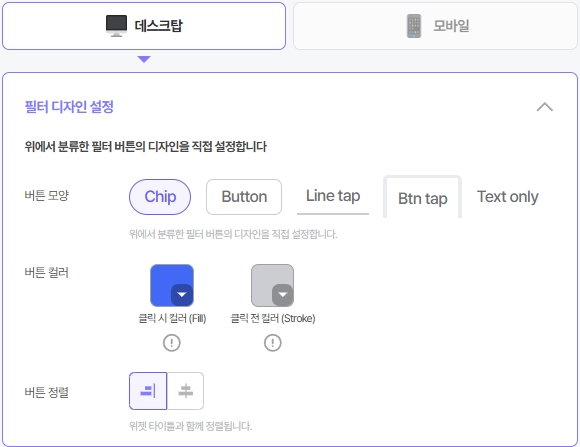
필터 디자인 설정
•
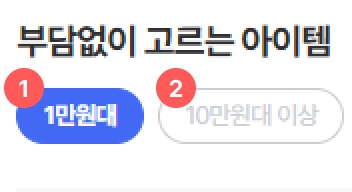
버튼 모양은 5가지의 디자인 중 선택 할 수 있고, 컬러는 ①클릭 시 컬러와 ②클릭 전 컬러를 수정 할 수 있어요
•
버튼 정렬은 왼쪽 정렬과 가운데 정렬만 가능 합니다
디자인은 PC와 모바일을 별도로 설정 해주셔야 합니다CSS 수정방법
자사몰의 HTML 내에서 CSS 수정 확인 후 대시보드에 수정 사항을 입력해주셔야 쇼핑몰에 적용 됩니다
동영상 가이드로 상세한 방법을 확인해보세요!1.
위젯 내 옵션으로 사이즈 조정을 원하는 영역을 선택하여 display: none; 처리 해주세요
•
특정 영역에서 마우스 우 클릭 → [검사] → 검사할 페이지 요소 선택 → 수정 원하는 위치 클릭 → d 입력 후 키보드의 “tab”키로 display 선택 → none 역시 동일한 방법으로 선택 → 전체 영역 복사
동영상 가이드로 상세한 방법을 확인해보세요!2.
해당 위젯이 추가되어있는 위젯 세트의 “수정하기” 버튼 클릭 → 해당 영역의 이름과 display; none; 영역만 남기고 지우기(수정 사항만 남기기) → 저장
•
동영상 예시는 하나의 예시이고, 이 외의 옵션 및 영역도 동일한 방식으로 CSS 수정 후 대시보드에 입력해두시면 미 노출 설정이 적용 됩니다
•
display; none; 뿐만 아니라 색상 코드, 텍스트 크기, 라운딩 처리 등 CSS 수정을 하실 수 있습니다
다른 기능 둘러보기


알파업셀 활용 방법
Search
알파업셀 미리보기
Search
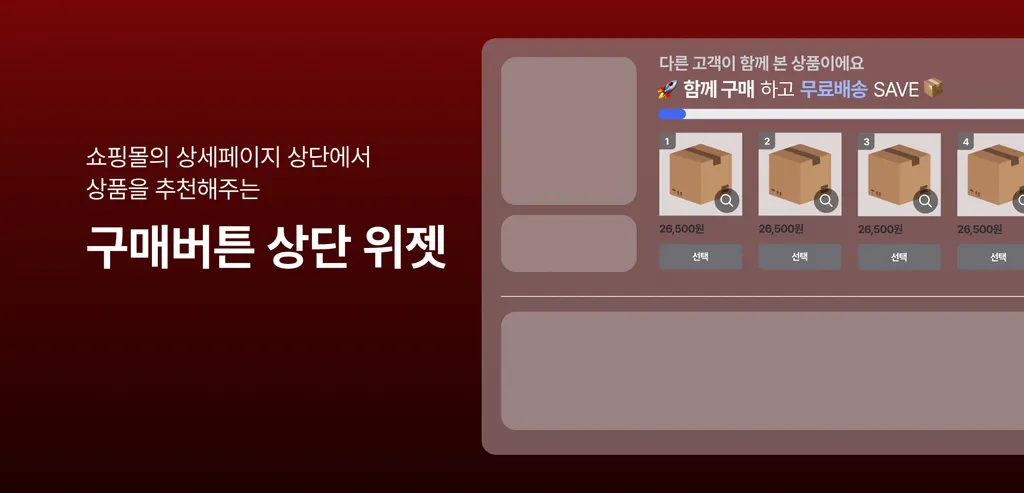
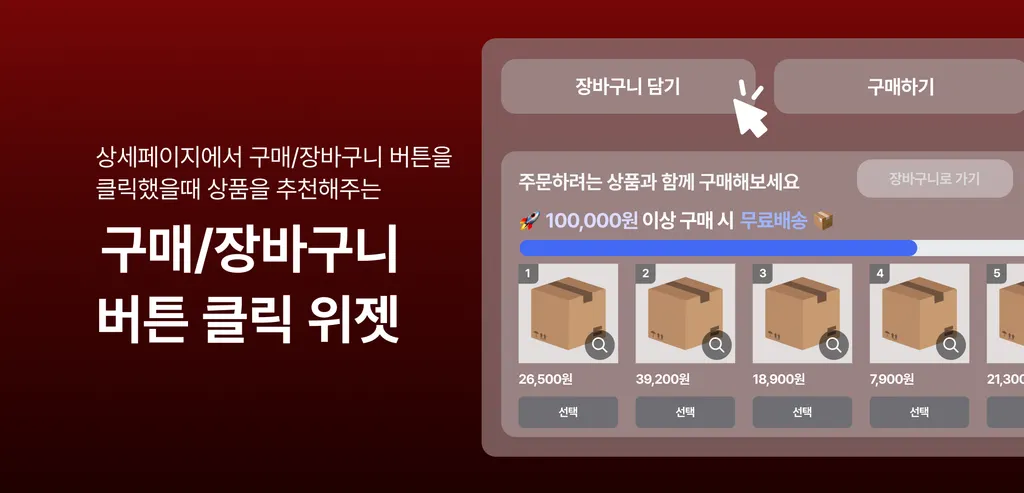
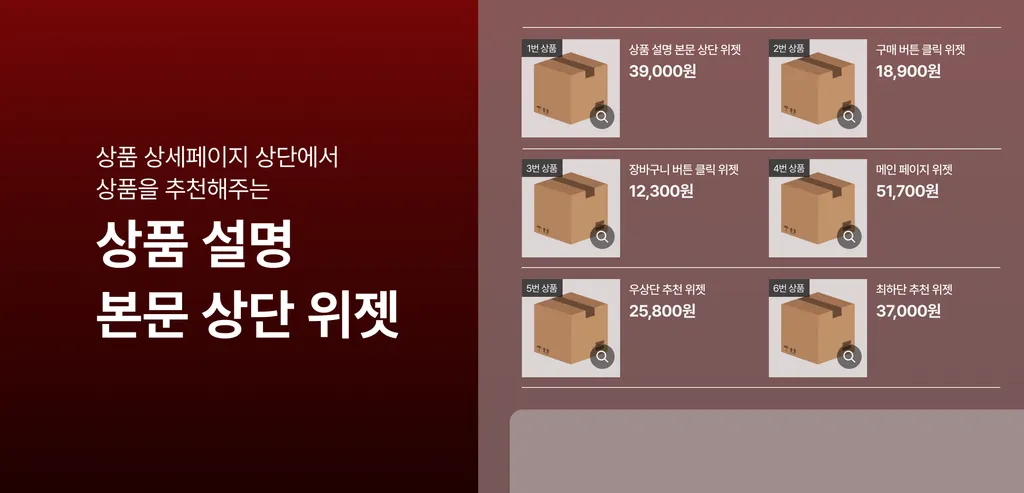
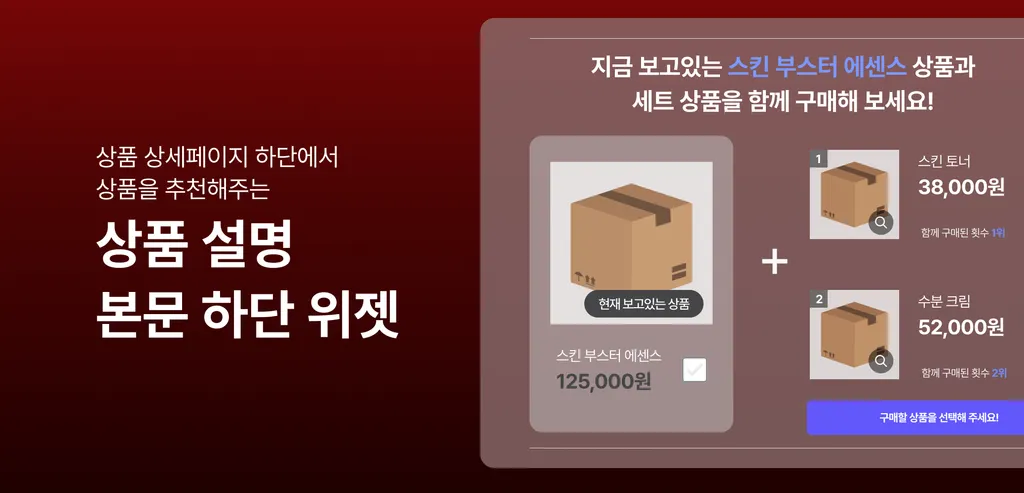

비용FAQ
Search