
.png&blockId=03392f57-2f6c-4872-b044-60a53c4e125f)

.png&blockId=2bd46f3e-549c-8029-979b-f1995e89576d&width=3600)
 상품 우선 추천 기능 사용 전 반드시 필독!
페이지 내 기준 상품의 유무에 따라 상세페이지/장바구니 페이지/메인페이지의 위젯을 각각 설정해야 합니다
기준 상품이란?AI 추천 기능이 활성화 되어있는 상태에서 우선 추천을 해두시는 경우 우선 추천 된 상품이 위젯 내에서 먼저 보여지게 됩니다
추천 그룹에 카테고리 추가 시 상품 번호 기준으로 정렬 됩니다
카테고리에 여러 상품이 존재하는 경우 위젯 내에서는 카페24의 상품 번호 순서대로 정렬되어 보여집니다
상품이 랜덤으로 섞이지 않으며, 상품 번호 정렬로 인해 카테고리 내 상품끼리는 동일한 순서로 추천 될 수 있습니다.
우선 추천이란?
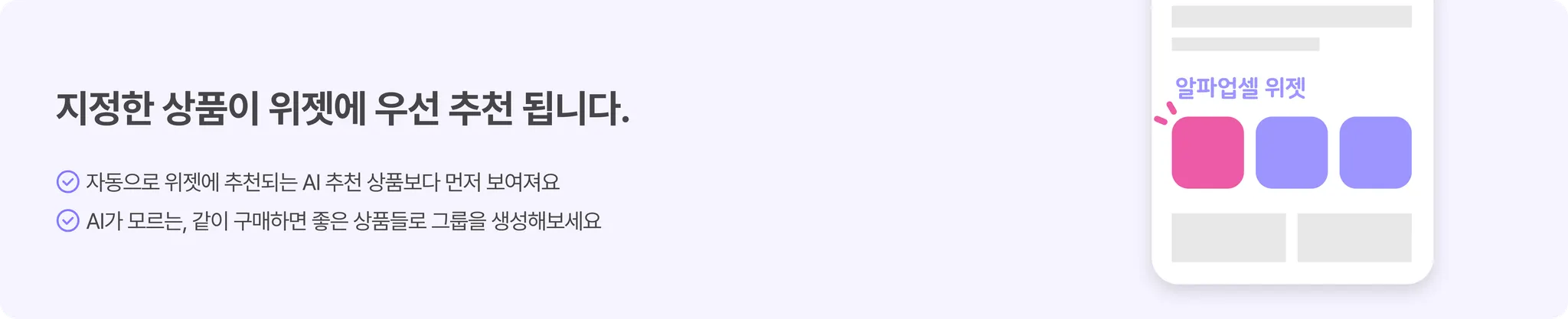
아직 판매량이 없는 신규 상품의 경우 해당 상품의 상세페이지에서는 위젯이 노출되지 않을 수 있어요
따라서 상품을 새롭게 등록하셨다면, 상품이 추천 되도록 우선 추천 기능을 사용해주세요!
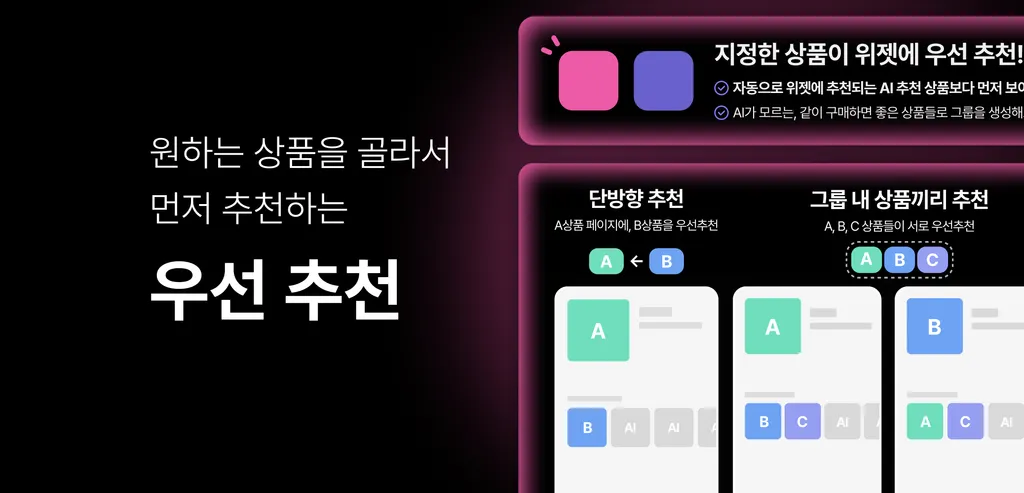
우선 추천이란, 내가 지정한 상품들이 위젯에서 가장 먼저 추천되도록 하는 설정을 의미해요!우선 추천을 설정 할 때에는 그룹을 만들어두셔야 하는데, [스킨/로션 → 크림] 이런 방식으로 그룹을 만들어두었다면?
크림 상품에서 스킨과 로션 상품이 가장 먼저 추천되어 보여져요
즉, 무작위로 상품이 추천되는 것이 아니라, 관리자가 지정한 상품이 고객의 눈에 더 잘 보이도록 설정 해두는 방식이에요!
우선 추천 그룹 만드는 방법
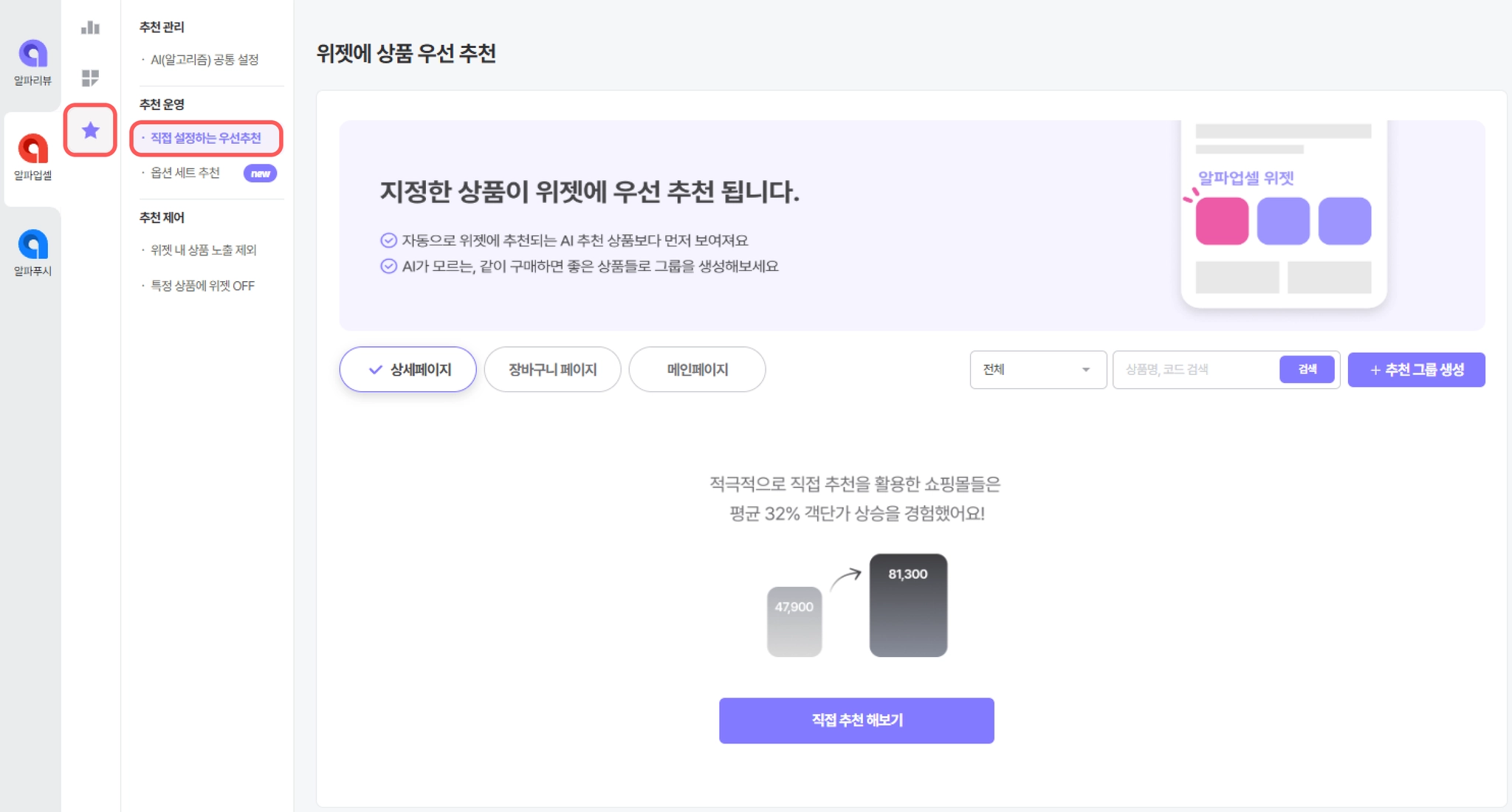 이미지 클릭 시 크게 볼 수 있어요
[접속 경로: 추천 > 추천 운영 > 직접 설정하는 우선추천]
1.
우선 추천을 적용 할 쇼핑몰 페이지를 선택 해주세요!
•
알파업셀의 위젯은 [상세페이지/장바구니 페이지/메인페이지]로 각 위젯의 설치 위치가 고정되어있기 때문에
생성 할 우선 추천 그룹이 쇼핑몰의 어떤 페이지에 적용되기를 원하시는지를 기준으로 선택해주시면 됩니다
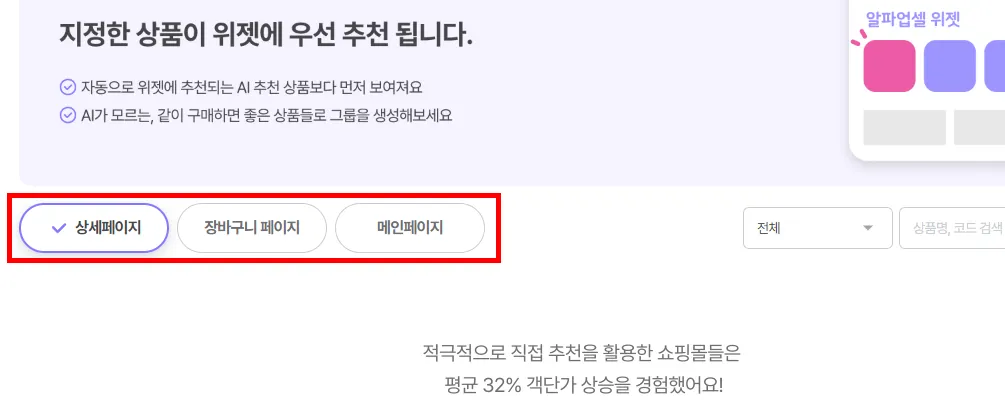
b.
페이지를 선택했다면, [직접 추천 해보기] 버튼을 눌러주세요
추천 그룹이 여러개이고, 동일한 상품이 여러 그룹에 포함되어있는 경우 우선 순위가 높은 순서 대로 먼저 노출 됩니다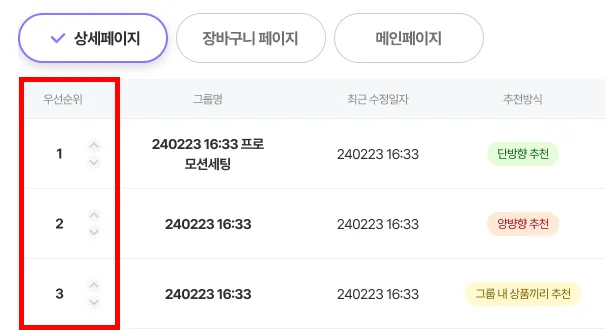
 이미지 클릭 시 크게 볼 수 있어요
AI 추천 기능이 활성화 되어있는 상태에서 직접 추천을 해두시는 경우 우선 추천 된 상품이 위젯 내에서 먼저 보여지게 됩니다
3.
추천 방식을 선택 해주세요
•
단방향 추천: A 상품의 위젯에서 B 상품을 우선 추천합니다
•
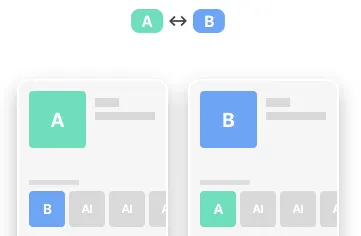
양방향 추천: A 상품의 위젯에서 B 상품을, B 상품의 위젯에서 A 상품을 서로 우선 추천합니다
•
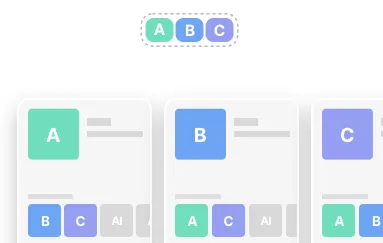
그룹 내 상품끼리 추천: A,B,C 상품들을 서로의 위젯에서 우선 추천합니다

1. 단방향 추천 시

2. 양방향 추천 시
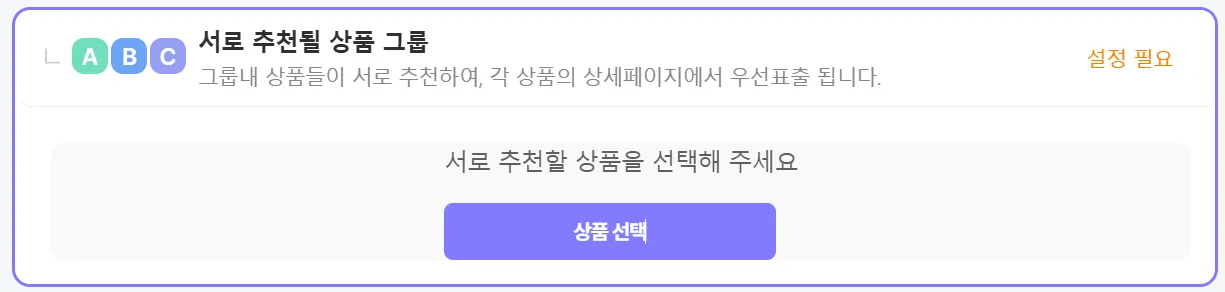
3. 그룹내 상품끼리 추천 시
추천 그룹에 카테고리 추가 시 상품 번호 기준으로 정렬 됩니다
카테고리에 여러 상품이 존재하는 경우 위젯 내에서는 카페24의 상품 번호 순서대로 정렬되어 보여집니다
상품이 랜덤으로 섞이지 않으며, 상품 번호 정렬로 인해 카테고리 내 상품끼리는 동일한 순서로 추천 될 수 있습니다.
4.
추천 상품을 선택해주세요
•
단방향 추천: 추천 대상 상품(상품이 추천되어 보여질 상품)과 추천 될 상품을 각각 선택 해주세요
•
양방향 추천: 서로에게 추천 될 상품 2개를 각각 선택 해주세요
•
서로 추천 될 상품 그룹: 각 상품들에서 추천 될 상품들을 모두 선택 해주세요
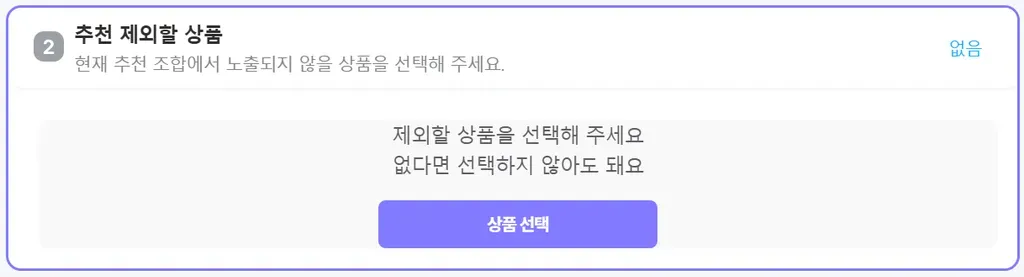
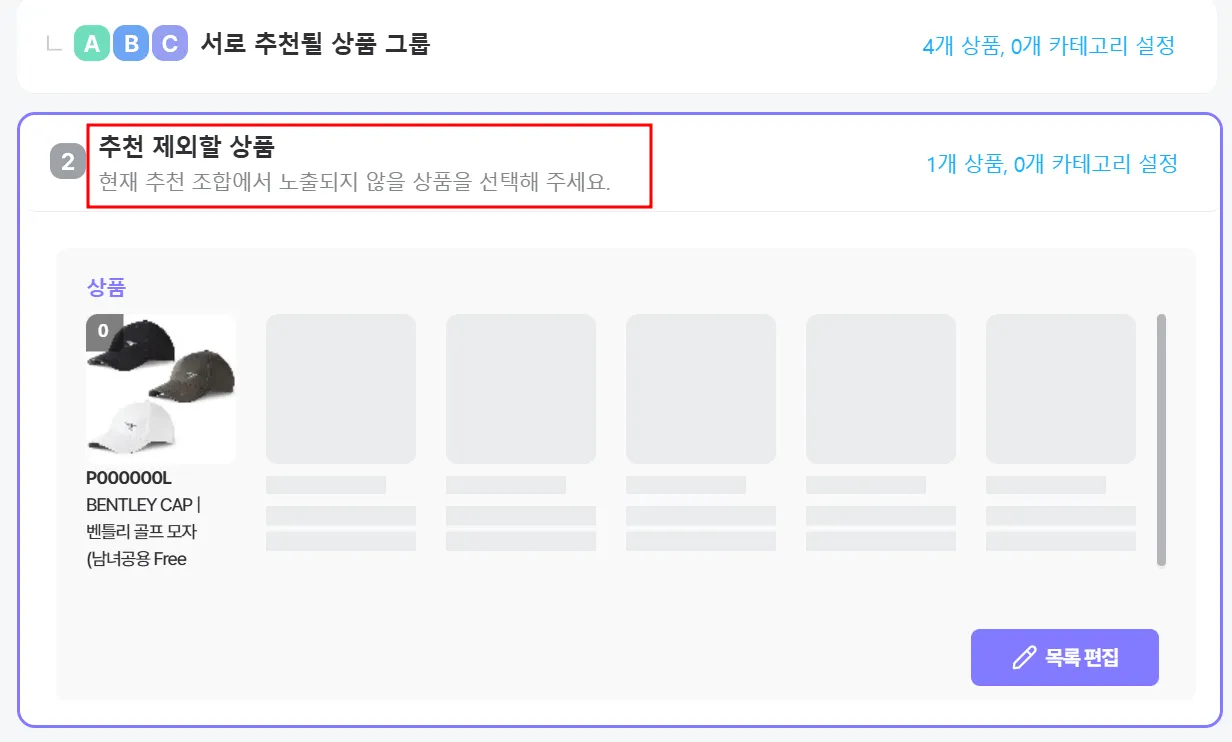
추천 상품은 목록 편집 버튼을 눌러 언제든지 자유롭게 수정 할 수 있어요 추천 제외 된 상품이 있다면 상품 선택 시 필터링 제외 상품이라는 텍스트가 보여집니다 이미지에 표시 된 숫자 순서대로(1,2,3…) 위젯에서 추천 됩니다추천 순서를 변경하고 싶으면 이미지에 마우스를 올려보세요! 화살표 이모지가 보여지면 클릭 후 순서를 변경 할 수 있어요

 이미지 클릭 시 크게 볼 수 있어요
5.
카테고리 전체를 추천 상품으로 선택한 경우 특정 상품들은 제외 되도록 설정 할 수 있어요
추천 제외는 그룹 안에서만 적용 됩니다
(예시) 크림 카테고리에 세트 상품 우천 추천을 해두었고, 해당 추천 그룹에서 에센스 상품을 추천 제외 해두었다면?
크림 카테고리에 해당하는 상품에서는 에센스 상품이 추천되지 않습니다
AI 추천 기능이 활성화 되어있는 경우 AI 추천으로 인해 제외 된 상품이 보여질 수 있습니다
A 상품에서만 B 상품이 보여지지 않도록 하는 것은 현재 기능 상 불가능해요
1.
2.
AI 추천을 끄고 전체 상품에 대한 우선 추천 그룹을 모두 만들어주세요!
 이미지 클릭 시 크게 볼 수 있어요
6.
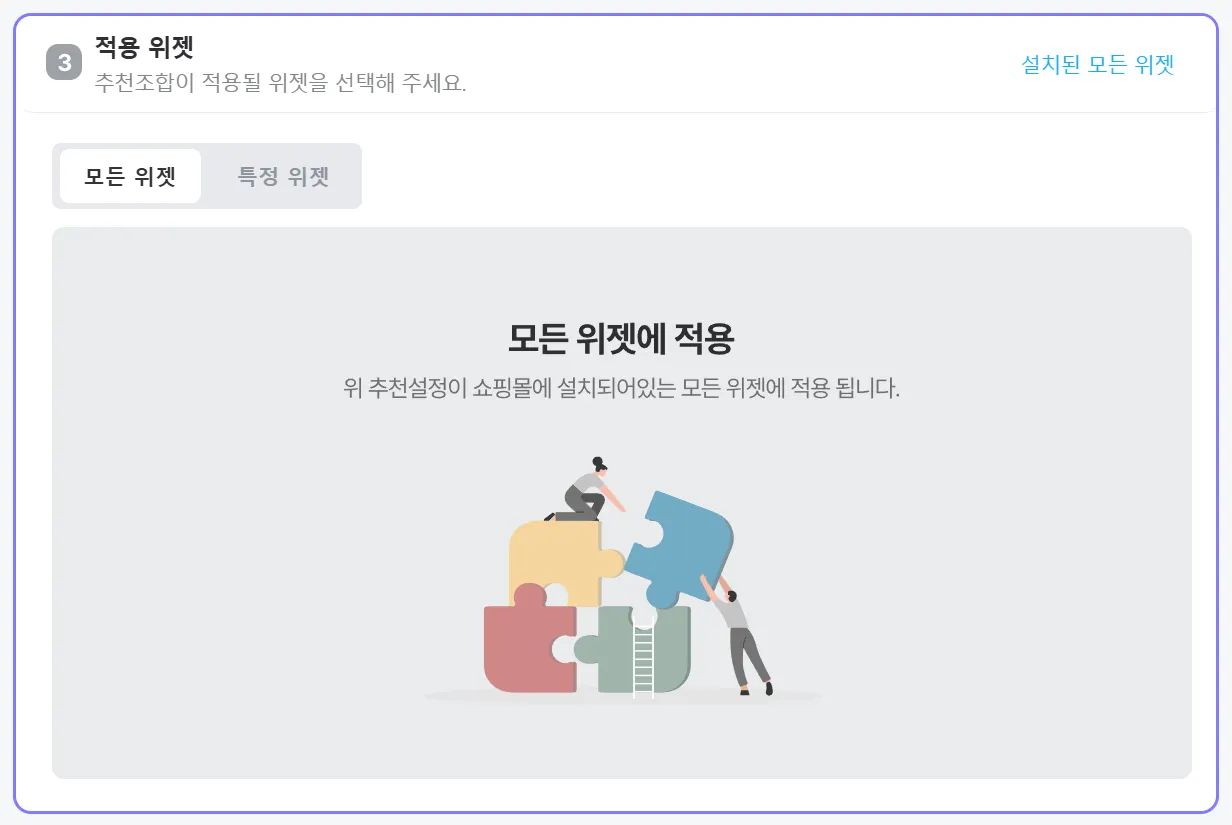
추천 그룹을 적용 할 위젯을 선택 해주세요
기본 값은 모든 위젯 이에요!
만약 특정 위젯에서만 우선 추천 될 상품을 보여주고 싶다면 특정 위젯 클릭 후 위젯을 선택 해주세요


7.
그룹명을 설정 해주세요
고객에게는 보여지지 않으며, 그룹을 생성하신 시점으로 이름이 자동 생성 됩니다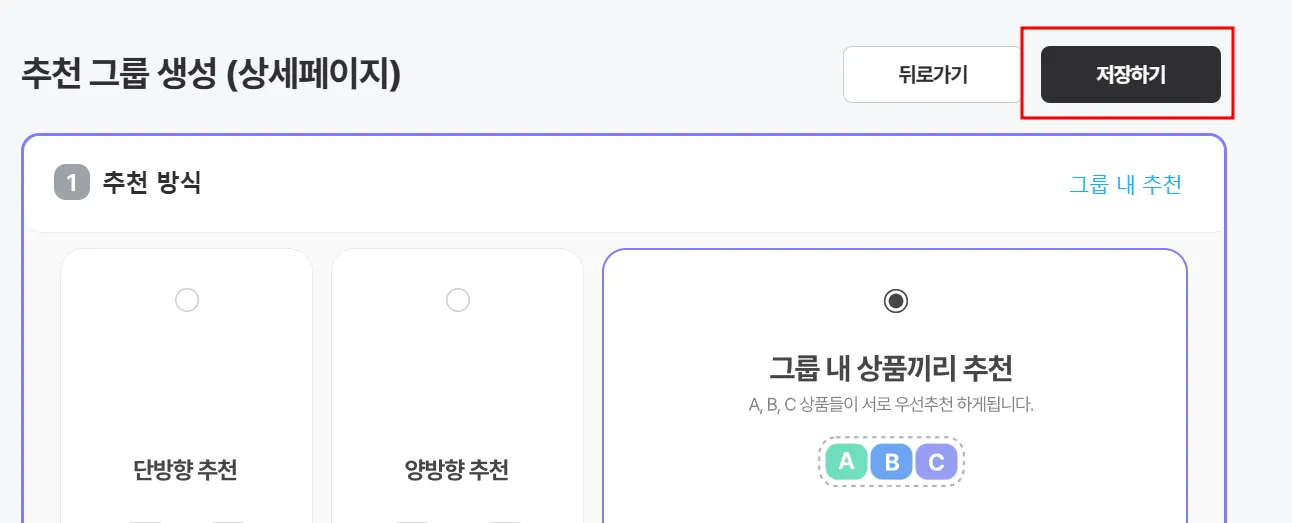
8.
모든 설정을 완료 했다면 상단의 저장하기 버튼을 클릭해 주세요!
쇼핑몰에 적용되기까지 최대 10~15분 소요 될 수 있습니다
AI 추천과 우선 추천을 같이 쓰면 어떻게 되나요?
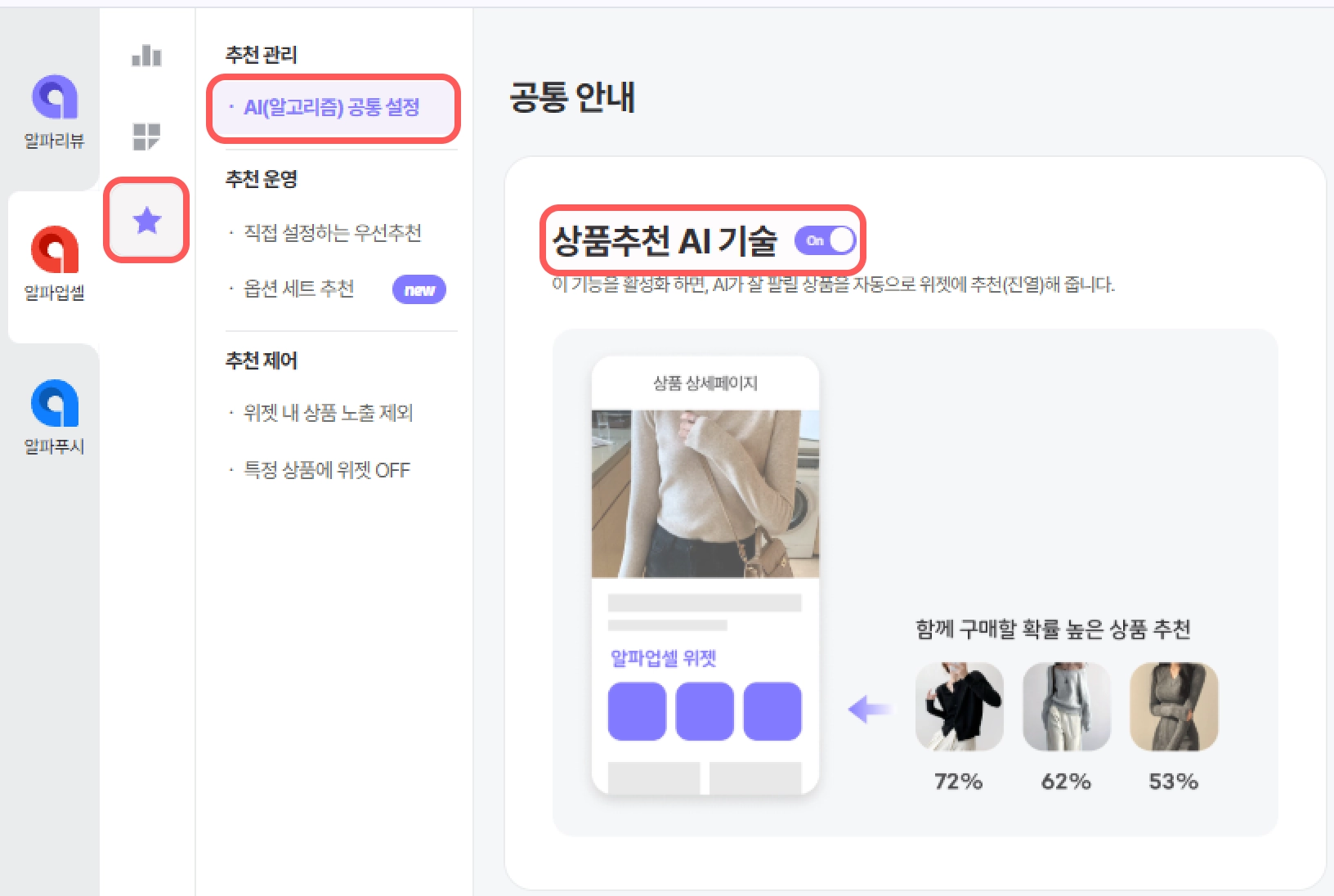
AI 추천 기능이 비활성화 되어있는 상태에서 추천 그룹에 묶여있지 않은 상품이 있다면, 해당 상품에는 추천할 상품이 없어 위젯이 보여지지 않을 수 있습니다
결론: 우선 추천 상품이 먼저 보여지고, AI가 추천하는 상품이 보여집니다!
예를 들어 우선 추천 상품이 2개라면?
첫번째,두번째로 우선 추천 상품이 보여지고 세번째부터는 AI가 추천하는 상품들이 보여지는 방식이에요
알파업셀 AI는 함께 구매, 클릭 수, 판매량 등을 집계해 자동으로 상품을 추천해줘요
AI 추천은 언제든지 On/Off 할 수 있지만, AI 추천을 끄게되면 추천 그룹 어디에도 속하지 않는 상품에서는 추천 될 상품 데이터가 없어 위젯이 보여지지 않아요
따라서 AI 추천을 쓰고 싶지 않다면, 판매 중인 모든 상품 또는 카테고리에 대해 추천 그룹을 만들어주셔야 해요!
우선 추천을 조금 더 활용하고 싶다면?
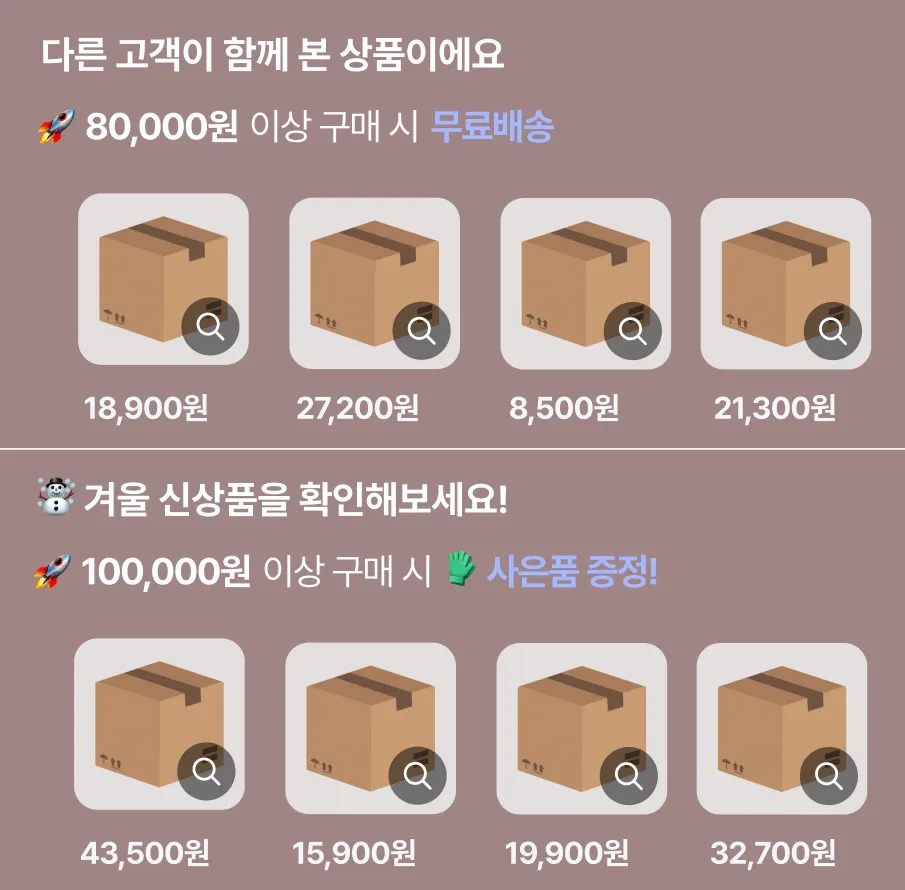 알파업셀 위젯을 추가로 설치해서 추천 상품/카테고리를 지정해보세요!
알파업셀에서는 기본적으로 서비스 개시 시점에 모든 종류의 위젯이 설치 됩니다.
대시보드 내에서 위젯을 자유롭게 On/Off 하면서 쓸 수 있는데, 동일한 위젯을 얼마든지 추가 설치 할 수 있어요
이렇게 여러 위젯을 설치 해두고 특정 위젯에서만 특정 추천 그룹이 적용되도록 설정 해두시면, 각 위젯에서 다른 기준으로 추천되는 상품들이 보여져요!
예를 들어 상세페이지 하단 위젯을 2개 설치 하고, 상단에서는 AI 추천이 적용 되도록 두고
2번째 위젯에서는 “겨울 신상품”만 추천 되도록 추천 위젯을 지정하면? 오른쪽 이미지와 같이 각각의 위젯에서 다른 상품들이 추천 됩니다
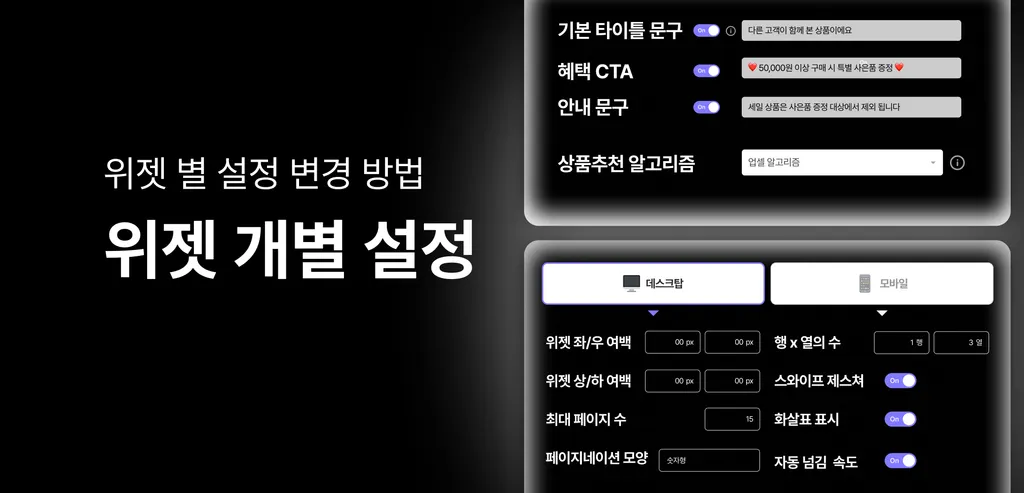
위젯 문구는 대시보드 내에서 자유롭게 설정 해두실 수 있으니, 다양한 방식으로 기능을 활용해보세요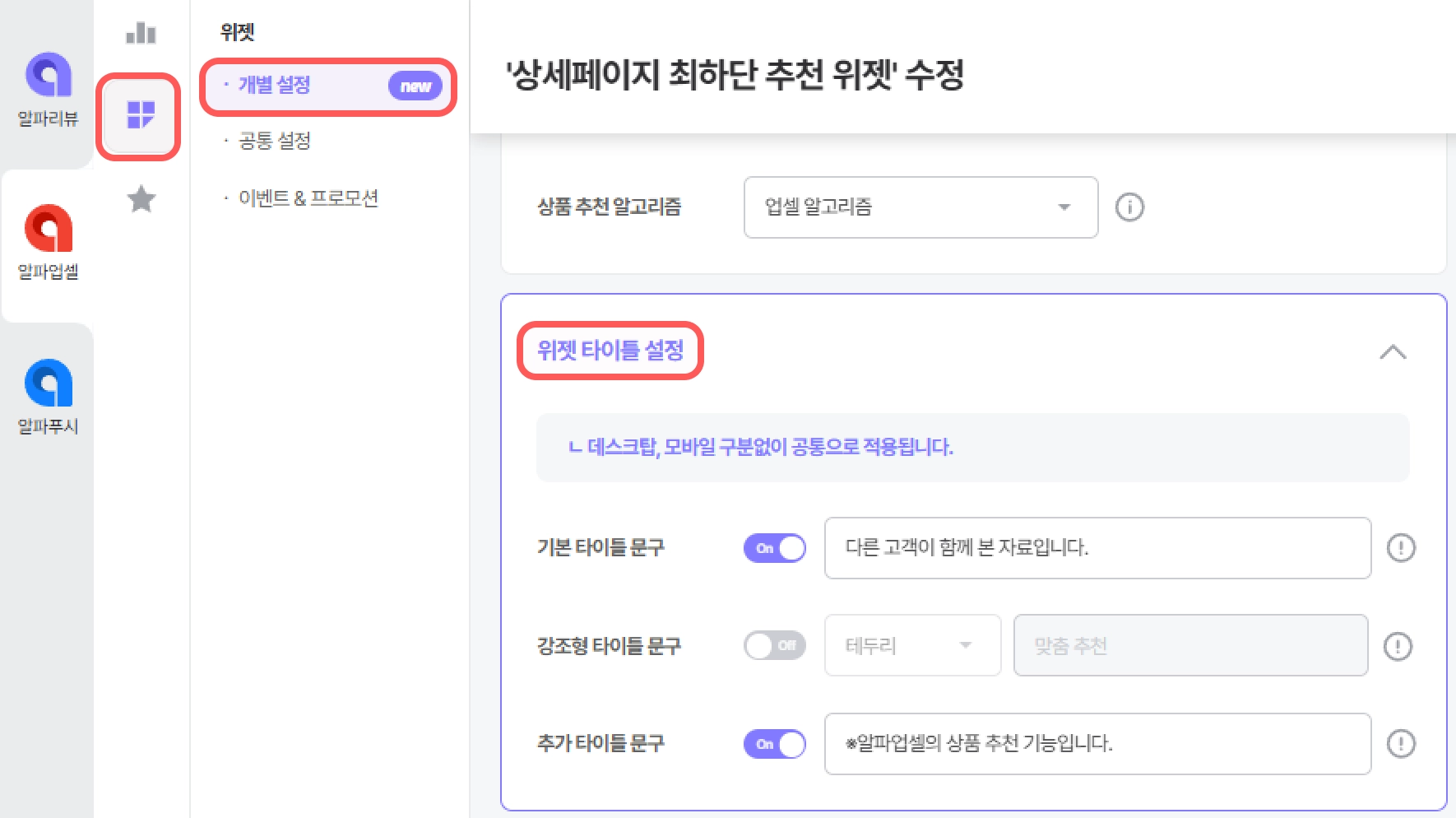 이미지를 클릭하면 크게 볼 수 있어요
 다른 기능 둘러보기


알파업셀 활용 방법
Search
알파업셀 미리보기
Search

비용FAQ
Search